
Il modo più semplice per inserire i punti elenco in una diapositiva è scegliere un layout con segnaposto. Se si usa già un altro layout, è possibile inserire punti elenco in una casella di testo. Questo articolo illustra entrambi i modi: usando un layout diapositiva con segnaposto di testo formattati come punti elenco oppure inserendo una casella di testo e formattando il testo come punto elenco.
Usare un layout diapositiva con segnaposto di testo formattati come punti elenco
Nella scheda Home fare clic sul
 Layout diapositiva.
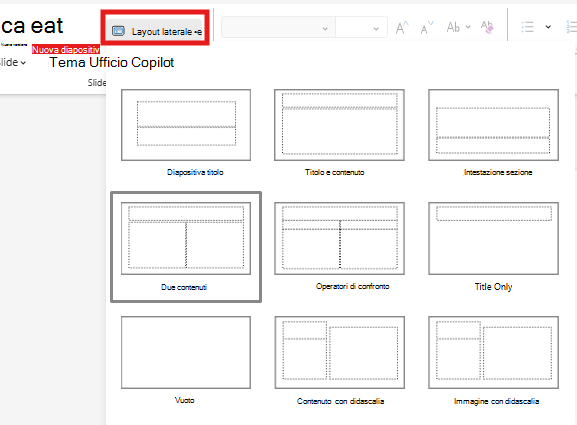
Selezionare uno dei layout diapositiva seguenti con segnaposto di testo formattati come punti elenco:
- Titolo e contenuto
- Due contenuti
- Operatori di confronto
- Contenuto con sottotitoli
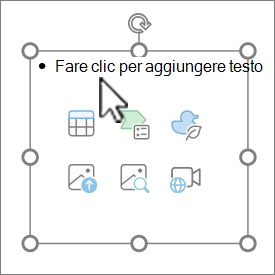
Digitare il testo all'interno del segnaposto Fare clic per aggiungere testo .
Inserire una casella di testo e formattare il testo come punto elenco
- Nella scheda Inserisci selezionare Casella di testo con qualsiasi layout diapositiva,
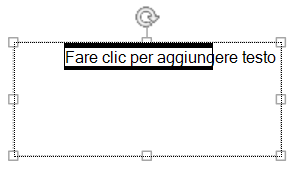
- Selezionare Fare clic per aggiungere testo e nella scheda Home scegliere la freccia in giù accanto
 al pulsante Elenchi puntati o
  Numerazione per selezionare un simbolo o un formato numerico.
 - Digitare il testo e premere INVIO per la riga successiva.