

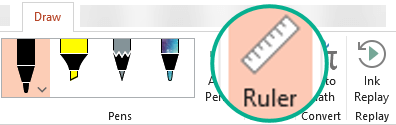
È possibile usare il righello nella scheda Disegno della barra multifunzione per disegnare linee rette o allineare un set di oggetti. Il righello può ruotare liberamente: in orizzontale, in verticale o in qualsiasi altra angolazione. L'impostazione dei gradi consente di specificare l'angolo esatto, se necessario.
È possibile modificare il righello usando le dita, il mouse o le pressioni di tasti.

|
Questa caratteristica è disponibile in PowerPoint per Microsoft 365 e PowerPoint 2019. Se il righello non è visibile sulla barra multifunzione, vedere la sezione Requisiti di seguito per altre informazioni. |
|---|
Attivare la scheda Disegno per visualizzare il righello
Aprire Opzioni file>.
Toccare la scheda Personalizzazione barra multifunzione nella finestra di dialogo Opzioni.
Nella casella sul lato destro della finestra di dialogo toccare la casella di controllo Disegno.
Fare clic su OK per chiudere la finestra di dialogo Opzioni.
Toccare la scheda Disegno per visualizzare il righello sulla barra multifunzione.
Disegnare una linea o allineare gli elementi
Selezionare la diapositiva in cui si vuole usare il righello.
Toccare
 nella scheda Disegno per visualizzarla sulla superficie di disegno della diapositiva.
Posizionare il righello con l'angolazione desiderata.
- Usare un dito per spostare il righello verso l'alto o il basso oppure verso sinistra o destra.
- Usare due dita per ruotare il righello con l'angolazione desiderata.
- Usare tre dita per ruotare il righello con incrementi di cinque gradi.
Per disegnare una linea Toccare una penna o un evidenziatore nella scheda Disegno e iniziare a disegnare.
Per allineare i singoli elementi Selezionare un oggetto alla volta e trascinarlo finché il punto di selezione non viene ancorato al righello.
Per allineare un gruppo di elementi contemporaneamente Per selezionare più elementi, premere CTRL mentre si tocca ogni elemento alla volta. Trascinare il gruppo di oggetti finché non viene ancorato al righello.
Una forma si allinea al righello con il bordo, mentre un oggetto, ad esempio un'icona, un'immagine o una casella di testo, si allinea al righello con il riquadro delimitatore del testo.
Controllare il righello con il mouse
Spostare il righello facendo clic e trascinandolo con il mouse. Per interrompere lo spostamento del righello, rilasciare il pulsante del mouse.
Ruotare il righello con incrementi di un grado ruotando la rotellina del mouse. Il righello esegue il pivot nel punto in cui è posizionato il puntatore del mouse. La rotazione richiede una rotellina di scorrimento del mouse e non funziona con i trackpad del portatile.
Controllare il righello con la tastiera
Se non si ha un touchscreen o se si preferisce usare la tastiera, usare queste combinazioni di tasti per manovrare il righello dopo aver selezionato il pulsante Righello per attivarlo sulla superficie della diapositiva.
Per controllare il righello con la tastiera:
Toccare
nella scheda Disegno per visualizzarla sulla superficie di disegno della diapositiva.Fare clic sul righello con il mouse.
Premere MAIUSC+F6 per passare alla modalità di modifica del righello.
Suggerimento
Premendo funzione e quindi MAIUSC+F6 viene attivata anche la modalità di modifica del righello.
Usare una scelta rapida da tastiera per manovrare il righello:
Azione Tasti da premere Spostare il righello su, giù, a sinistra o a destra Freccia SU, freccia GIÙ, freccia SINISTRA, freccia DESTRA Ruotare il righello in incrementi di 15 gradi Tenere premuto ALT e toccare la freccia SINISTRA o DESTRA una volta per ogni incremento
La freccia SINISTRA ruota il righello in senso antiorario, mentre la freccia DESTRA lo ruota in senso orario.Ruotare il righello in incrementi di un grado Tenere premuto ALT+CTRL e toccare la freccia SINISTRA o DESTRA una volta per ogni incremento*
La freccia SINISTRA ruota il righello in senso antiorario, mentre la freccia DESTRA lo ruota in senso orario.Mentre si sposta il righello, sul contorno viene visualizzato un bordo grigio scuro, a indicare che la modalità di utilizzo del righello è attivata.
* La combinazione di tasti ALT+CTRL+tasto di direzione può essere usata anche da Windows per ruotare il monitor. La caratteristica di rotazione del monitor è controllata tramite la scheda grafica di un computer. Se questa funzionalità è attivata per il computer, avrà la priorità sulla combinazione di tasti Righello e il risultato sarà che lo schermo del monitor verrà ruotato di 90 gradi quando si preme ALT+CTRL+freccia DESTRA o SINISTRA. È possibile reimpostare la rotazione del monitor premendo ALT+CTRL+freccia SU .
Se si vuole usare la combinazione di tasti di manipolazione del righello, disattivare la funzionalità di rotazione del monitor facendo clic con il pulsante destro del mouse sul desktop del computer e scegliendo un comando come Proprietà grafica o Opzioni grafica. Trovare un comando Tasti di scelta rapida e impostarlo su Disabilitato. La disposizione esatta e i nomi di questi comandi variano in base al produttore. Dopo aver disattivato la funzionalità di rotazione del monitor, le combinazioni ALT+Ctr+tasto di direzione possono essere usate sia sul righello che sulle forme inserite in una diapositiva in PowerPoint.
Nascondere il righello
- Toccare nella scheda Disegno per fare in modo che scompaia dalla superficie di disegno della diapositiva.
Requisiti per il righello
|
|
Si applica a: |
|---|---|
| App | PowerPoint per Microsoft 365: Current Channel: Versione 1702 Semi-Annual Enterprise Channel: Versione 1803 PowerPoint 2019 Trovare la versione di Office in uso |
| Sistema operativo | Windows 10, versione 1607 Trovare la versione di Windows in uso |