
Seguire questa procedura per simulare l'effetto dell'animazione di parti di una tabella. Il processo consiste nel trasformare la tabella in un gruppo di oggetti disegno che è possibile separare e aggiungere un'animazione separatamente.
Importante
Questa procedura converte le tabelle in oggetti disegno e rimuove tutti gli effetti applicati alla tabella, come riflessi, smussature delle celle, ombreggiature o riempimenti (sfumatura, immagine e texture).
Duplicare la diapositiva che contiene la tabella a cui si vuole applicare un'animazione. Per ora è il backup, nel caso in cui si abbiano difficoltà con questo processo o si voglia riutilizzare la tabella in un secondo momento.
- Selezionare l'anteprima della diapositiva nel margine sinistro in visualizzazione normale. Nella scheda Home della barra multifunzione, selezionare la freccia accanto al
 e scegliere Duplica.
- Selezionare l'anteprima della diapositiva nel margine sinistro in visualizzazione normale. Nella scheda Home della barra multifunzione, selezionare la freccia accanto al
Nella diapositiva duplicata creata posizionare il puntatore del mouse su un bordo della tabella e selezionare l'intera tabella.
Nella scheda Home della barra multifunzione, selezionare il
Copia nel gruppo Appunti .Nel gruppo Appunti selezionare la freccia sotto Incolla e quindi scegliere Incolla speciale.
Scegliere Immagine (Enhanced Metafile) e selezionare OK. Il formato del metafile avanzato consente di evitare il degrado della tabella dell'immagine della tabella incollata.
Nella scheda Formato immagine selezionare
 Raggruppare nel gruppo Disponi e scegliere
  Separa.
Quando viene richiesto di convertire l'immagine in un oggetto disegno di Microsoft Office, selezionare Sì. Per altre informazioni sul processo di conversione, selezionare Mostra Guida.Ripetere il comando Separa una seconda volta. I punti di selezione verranno visualizzati in tutte le singole celle della tabella. Selezionare all'esterno della tabella per cancellare le selezioni.
Tieni premuto CTRL mentre selezioni le parti della tabella a cui applicare l'animazione.
Nella scheda Animazioni , selezionare Aggiungi animazione nel gruppo Animazioni avanzate per aprire il menu delle opzioni di animazione:
- Per fare in modo che le forme entrino con un effetto, posizionare il puntatore del mouse su Entrata e selezionare un effetto.
- Per aggiungere un effetto alle forme, ad esempio un effetto di rotazione , posizionare il puntatore del mouse su Enfasi e selezionare un effetto.
- Per aggiungere un effetto che faccia sì che le forme lascino la diapositiva a un certo punto, posizionare il puntatore del mouse su Esci e selezionare un effetto.
- Per aggiungere un effetto che faccia spostare una forma in un motivo specifico, posizionate il puntatore su Tracciati animazione e selezionate un tracciato.
Nella scheda Intervallo fare clic sulle opzioni aggiuntive che si desidera utilizzare, ad esempio Durata o Ritardo.
Ripetere i passaggi da 8 a 10 per tutti gli altri elementi della tabella a cui si vuole aggiungere un'animazione separatamente.
Rimuovere la tabella originale dalla diapositiva duplicata, in modo che nella diapositiva rimanga solo la nuova versione enhanced metafile della tabella.
Suggerimento
Se non si vuole convertire la tabella in un'immagine per aggiungerla un'animazione, è possibile creare tabelle separate per ogni parte a cui si vuole aggiungere un'animazione. Ad esempio, se si vuole che i dati di una tabella vengano visualizzati separatamente dalla riga di intestazione della tabella, la prima tabella deve contenere le informazioni sulla riga di intestazione e la seconda tabella deve contenere i dati. Allineare i lati sinistro delle due tabelle e la parte inferiore della prima tabella (riga di intestazione) con la parte superiore della seconda tabella (dati) per farle apparire come un'unica tabella. Quindi, applica le animazioni separatamente alle due tabelle per ottenere l'effetto desiderato.
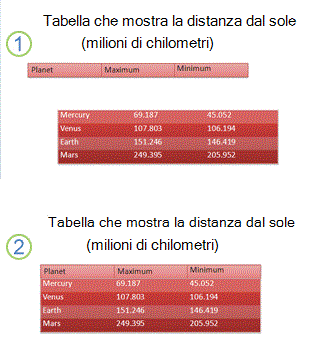
1: Due tabelle separate non allineate
2: Due tabelle allineate in modo che vengano visualizzate come una sola