

È possibile importare contenuto da altri programmi nella presentazione. Sono inclusi i file creati da altre applicazioni di Microsoft Office, nonché i file di altre applicazioni che supportano OLE (Object Linking and Embedding).
Nota
È possibile inserire contenuti solo da programmi che supportano OLE e sono installati sul computer. Per visualizzare i tipi di contenuto che è possibile inserire, fare clic su Oggetto nel gruppo Testo della scheda Inserisci. Nella casella Inserisci oggetto sono elencati i tipi di oggetto che è possibile utilizzare.
Esistono due modi per inserire oggetti contenuto in una presentazione di PowerPoint:
- Oggetti collegati Un oggetto collegato viene aggiornato se il file di origine viene modificato. Ad esempio, un grafico collegato creato da dati in Microsoft Excel viene modificato se cambiano i dati di Excel di origine. Il file di origine deve essere disponibile nel computer o nella rete per mantenere il collegamento tra l'oggetto inserito e i dati di origine. L'inserimento di un oggetto collegato è consigliato se il set di dati di origine è grande o complesso.
- Oggetti incorporati I dati di origine vengono incorporati nella presentazione. È possibile visualizzare l'oggetto incorporato in un altro computer, poiché i dati di origine fanno parte del file di presentazione. Gli oggetti incorporati richiedono in genere più spazio su disco rispetto agli oggetti collegati.
Collegare o incorporare contenuto copiato da un altro programma
In un programma diverso da PowerPoint selezionare e copiare le informazioni che si vogliono inserire come oggetto.
In PowerPoint fare clic nel punto in cui si vuole visualizzare l'oggetto.
Alla scheda Home, nel gruppo Appunti, fare clic sulla freccia sotto Incolla, quindi su Incolla speciale.
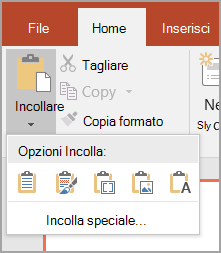
Nella finestra di dialogo Incolla speciale eseguire una delle operazioni seguenti:
Per incollare le informazioni come oggetto collegato, fare clic su Incolla collegamento.
Per incollare le informazioni come oggetto incorporato, fare clic su Incolla. Nella casella As fare clic sulla voce il cui nome contiene la parola "oggetto". Ad esempio, se le informazioni sono state copiate da un documento di Word, fare clic su Oggetto documento di Microsoft Word.
Nota
Se la selezione è molto piccola, ad esempio poche parole in un documento di Word o un numero in una cella di un foglio di lavoro di Excel, potrebbe non essere necessario salvarla come oggetto. In questo caso, fare clic su una delle opzioni disponibili nella casella Come oppure incollare direttamente il contenuto.
Inizio pagina
Inserire un oggetto collegato
Fare clic nella diapositiva in cui si vuole inserire l'oggetto.
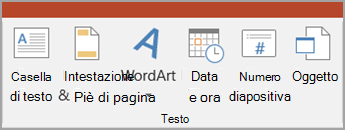
Nel gruppo Testo della scheda Inserisci fare clic su Oggetto.
Fare clic su Crea da file.
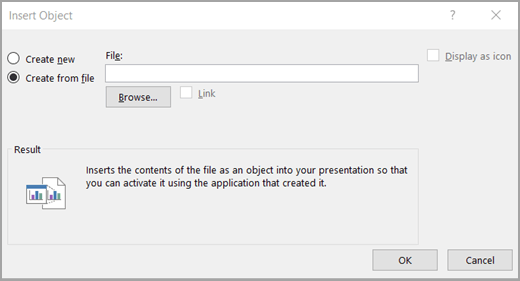
Nella casella File , digitare il nome del file o fare clic su Sfoglia per selezionare da un elenco.
Selezionare la casella di controllo Collegamento .
Eseguire una delle operazioni seguenti:
- Per visualizzare il contenuto della presentazione, deselezionare la casella di controllo Visualizza come icona .
- Per visualizzare un'icona su cui si fa clic per visualizzare l'oggetto, selezionare la casella di controllo Visualizza come icona .
Per modificare l'immagine o l'etichetta dell'icona predefinita, fare clic su Cambia icona e quindi sull'icona desiderata nell'elenco delle icone . Se si vuole, è possibile digitare un'etichetta nella casella Didascalia .
Inizio pagina
Inserire un oggetto incorporato
Fare clic nella diapositiva in cui si vuole inserire l'oggetto.
Nel gruppo Testo della scheda Inserisci fare clic su Oggetto.
Eseguire una delle operazioni seguenti:
- Se l'oggetto non esiste già, fare clic su Crea nuovo. Nella casella Tipo di oggetto fare clic sul tipo di oggetto che si desidera creare.
- Se l'oggetto esiste già, fare clic su Crea da file. Nella casella File , digitare il nome del file o fare clic su Sfoglia per selezionare da un elenco. Deselezionare la casella di controllo Collegamento .
Eseguire una delle operazioni seguenti:
- Per visualizzare il contenuto della presentazione, deselezionare la casella di controllo Visualizza come icona .
- Per visualizzare un'icona su cui si fa clic per visualizzare l'oggetto, selezionare la casella di controllo Visualizza come icona .
Per modificare l'immagine o l'etichetta dell'icona predefinita, fare clic su Cambia icona e quindi sull'icona desiderata nell'elenco delle icone . Se si vuole, è possibile digitare un'etichetta nella casella Didascalia .
Inizio pagina