È possibile inserire icone nei documenti di Microsoft 365. È possibile ruotarli, colorarli e ridimensionarli senza perdere la qualità dell'immagine. Queste icone sono gratuite e non ci sono royalty o copyright di cui preoccuparsi.
Selezionare Inserisci>icone.
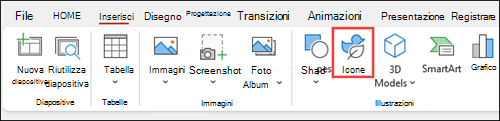
Scorrere le varie icone o passare a una categoria scegliendo un nome nel riquadro di spostamento a sinistra. È anche possibile eseguire la ricerca usando la casella nell'angolo in alto a sinistra.
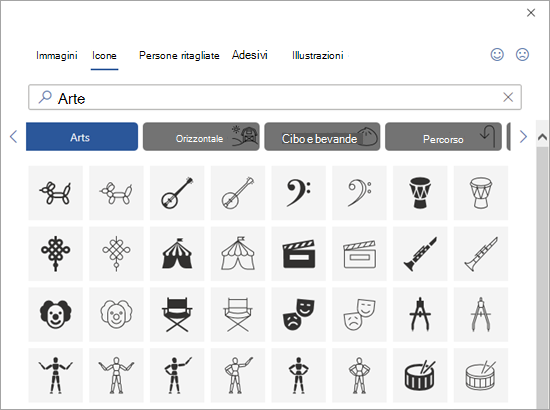
Scegliere un'icona e selezionare Inserisci nell'angolo in basso a destra.
È possibile inserire più icone contemporaneamente scegliendo ognuna di esse prima di scegliere Inserisci.

Ruotare, colorare e ridimensionare l'icona. Altre informazioni sulla modifica delle immagini in Microsoft Office 365.
Suggerimento
Per cambiare rapidamente il colore dell'icona, fare clic con il pulsante destro del mouse sull'icona, scegliere Riempimento e selezionare il colore desiderato.
Selezionare Inserisci>icone.
Scorrere le icone, cercare usando parole chiave o sfogliare per categoria (i nomi sotto la casella di ricerca).
Scegliere un'icona e selezionare Inserisci nell'angolo in basso a destra.
È possibile inserire più icone contemporaneamente scegliendo ognuna di esse prima di scegliere Inserisci.
Ruotare, colorare e ridimensionare l'icona. Altre informazioni sulla modifica delle immagini in Microsoft Office 365.
Suggerimento
Per cambiare rapidamente il colore dell'icona, Fai clic con il pulsante destro del mouse sull'icona, seleziona Formatoriempimento>grafico>Riempimento a tinta unita e seleziona il colore desiderato.
Inserire un'icona
Fare clic in un punto qualsiasi della diapositiva.
Selezionare Altre opzioni (...).
Selezionare Home>Inserisci>icone.
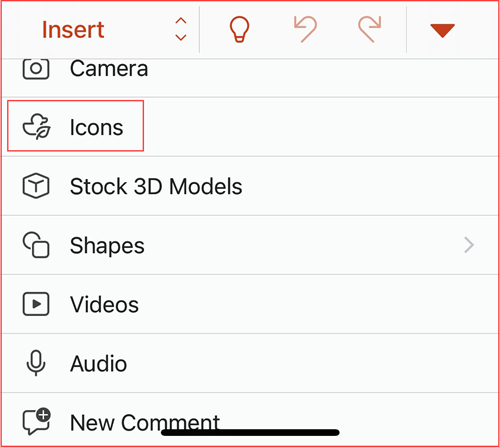
Scorrere le varie icone o passare a una categoria facendo clic sul nome nel riquadro di spostamento a sinistra.
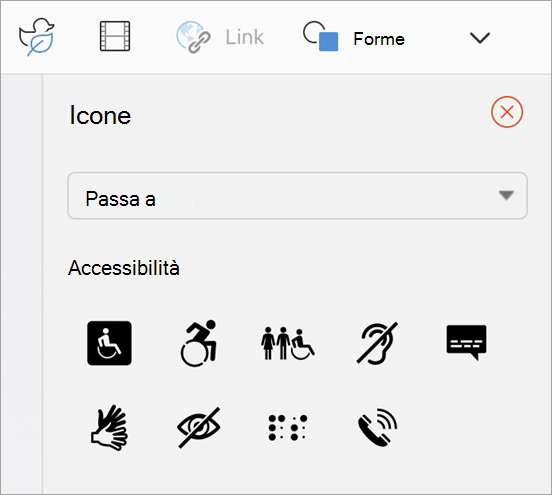
Scegliere un'icona e fare clic su Inserisci nell'angolo in basso a destra.
È possibile inserire più icone contemporaneamente facendo clic su ognuna di esse prima di scegliere Inserisci.
Ruotare, colorare e ridimensionare l'icona seguendo le istruzioni qui.
Suggerimento
Per cambiare rapidamente il colore dell'icona, fare clic con il pulsante destro del mouse sull'icona, scegliere Riempimento e selezionare il colore desiderato.
Nelle app Web di Microsoft 365, l'inserimento di icone è disponibile solo in PowerPoint.
Selezionare Inserisci>icone.

Usare la casella di ricerca nell'angolo in alto a sinistra per cercare l'icona desiderata o sfogliare scorrendo.
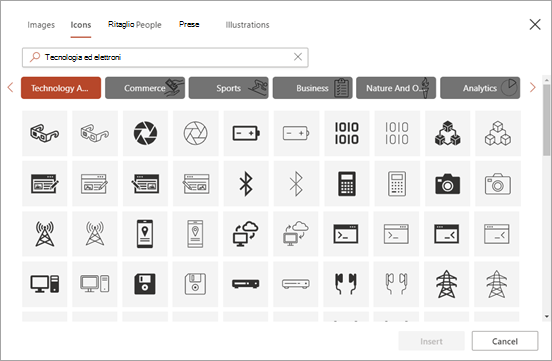
Scegliere un'icona e fare clic su Inserisci nell'angolo in basso a destra.
È possibile inserire più icone contemporaneamente facendo clic su ognuna di esse prima di scegliere Inserisci.
Ruotare, colorare e ridimensionare l'icona seguendo le istruzioni qui.
Suggerimento
Per cambiare rapidamente il colore dell'icona, fare clic con il pulsante destro del mouse sull'icona, scegliere Riempimento e selezionare il colore desiderato.
Vedere anche
Modificare immagini SVG
Inserire immagini
Aggiungere immagini o video a un file usando un dispositivo mobile

