

È possibile che si debba usare il contenuto di un file PDF per una presentazione, ma estrarre il contenuto da un file PDF non è semplice contrariamente a molti altri tipi di documenti. Esistono due opzioni, che dipendono dal modo in cui si vuole usare il contenuto del file PDF:
- Per visualizzare il contenuto di un file PDF in una diapositiva: acquisire un'immagine della parte del file PDF desiderata e incollarla nella diapositiva.
- Per conservare un file PDF come documento di supporto per la presentazione Inserire l'intero PDF nella presentazione come oggetto che è possibile aprire e visualizzare durante la presentazione.
Nota
L'inserimento di contenuto PDF non è possibile quando si modifica una presentazione in PowerPoint per il Web. Per eseguire questa procedura è necessaria una versione più recente di PowerPoint.
Inserire il contenuto di un file PDF come immagine
Aprire il PDF da cui inserire un'immagine, quindi passare a PowerPoint.
Suggerimento
- Non ridurre a icona la finestra del PDF e assicurarsi che sia l'ultima finestra aperta prima di procedere con il passaggio successivo.
- Assicurarsi che tutto ciò che si vuole acquisire come immagine sia visibile nella finestra del PDF. Può essere necessario ridurre il livello di zoom del PDF per vedere tutto il contenuto da acquisire.
In PowerPoint selezionare la diapositiva a cui si vuole aggiungere il contenuto e quindi passare a Inserisci>screenshot.
Nota
Il pulsante Schermata può avere un aspetto diverso a seconda delle dimensioni della finestra.
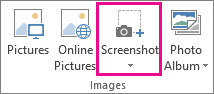
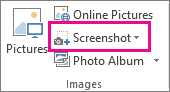
Il file PDF dovrebbe essere la prima immagine di anteprima nell'elenco Finestre disponibili.Selezionare Ritaglio schermata sotto le immagini di anteprima. PowerPoint viene ridotto a icona e visualizza la finestra con il file PDF.
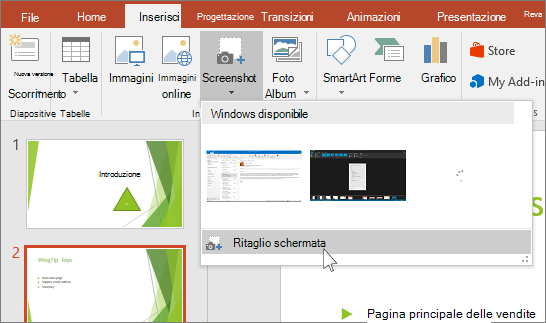
Quando lo schermo assume un aspetto bianco "ghiacciato" e il puntatore assume la forma di un mirino
 , trascinare per disegnare un riquadro attorno al contenuto da ritagliare. Premere ESC per annullare la procedura di ritaglio di schermata.
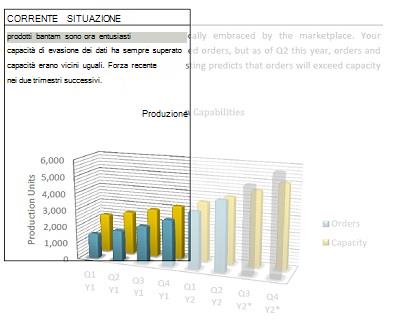
Al termine dell'operazione di trascinamento, l'area selezionata viene visualizzata nella diapositiva di PowerPoint come immagine. A questo punto è possibile spostarla, ridimensionarla e formattarla in base alle proprie esigenze selezionandola e usando la scheda Strumenti immagine - Formato.
Inserire un file PDF come oggetto
Assicurarsi che il file PDF da inserire non sia aperto nel computer.
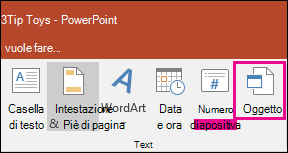
In PowerPoint selezionare la diapositiva a cui si vuole aggiungere il file e quindi selezionare Inserisci>oggetto.
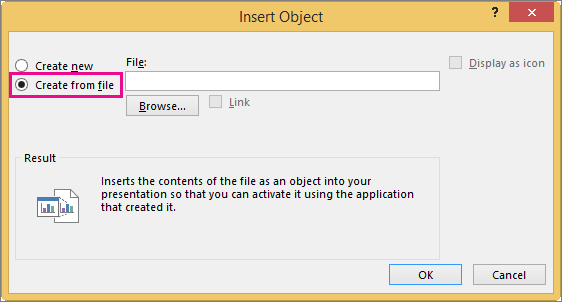
Nella casella Inserisci oggetto , selezionare Crea da file, quindi immettere il percorso del file PDF; oppure selezionare Sfoglia, trovare il file PDF e quindi selezionare OK.
Il file PDF diventa parte del file della presentazione. La qualità del file PDF si riduce con questo metodo, ma è possibile aprire il file PDF completo facendo clic sull'immagine quando si visualizza o si modifica in visualizzazione Normale.Nota
Se si riceve un messaggio di errore quando si prova a inserire il file PDF come oggetto, assicurarsi che il file PDF non sia aperto.
Aprire il PDF da una presentazione
Per aprire durante una presentazione il file PDF inserito, associare un'azione.
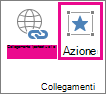
- In visualizzazione Normale, nella diapositiva con il file PDF, selezionare l'icona o l'immagine del file PDF e quindinell'azioneInserisci>collegamenti>.
- Nella finestra Impostazioni azione selezionare la scheda Clic del mouse se si vuole aprire il PDF con un clic oppure la scheda Passaggio del mouse se si vuole aprirlo quando si sposta il puntatore sull'icona del file PDF.
- Selezionare Azione oggetto e quindi Apri nell'elenco.
Inizio pagina
Inserire invece un'immagine vettoriale
Gli abbonati a Microsoft 365 possono inserire file di .svg Scalable Vector Graphics (Scalable Vector Graphics) in PowerPoint. Per informazioni dettagliate, consulta Modificare le immagini SVG in Office.