

Alcuni utenti con problemi di vista usano un'utilità per la lettura dello schermo per leggere le informazioni contenute nella diapositiva. Quando si creano diapositive, inserire gli oggetti in un ordine di lettura logico è fondamentale per consentire agli utenti dell'utilità per la lettura dello schermo di comprendere la diapositiva.
Controllare l'ordine di lettura delle diapositive
- Con la presentazione aperta, selezionare Verifica>accessibilità.
- Selezionare la categoria Verifica dell'ordine di lettura nella sezione Avvisi per aprire l'elenco. Quando l'ordine di lettura degli oggetti in una diapositiva non corrisponde a uno dei modi più comuni in cui gli oggetti sono ordinati spazialmente, Verifica accessibilità elenca la diapositiva qui.
- Posizionare il puntatore del mouse su un numero di diapositiva nell'elenco, quindi selezionare la freccia a discesa adiacente. Selezionare il comando Verifica ordine oggetto .
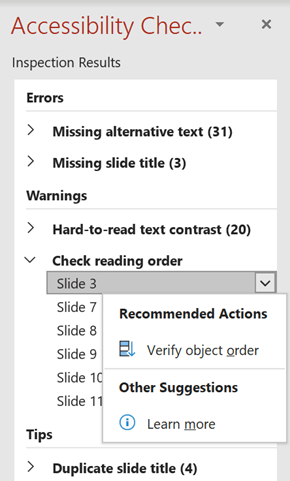
Verrà aperto il riquadro Ordine di lettura :
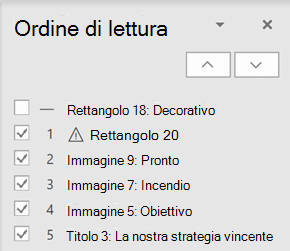
Modificare l'ordine degli oggetti
Gli oggetti sono elencati nell'ordine in cui verranno letti dall'utilità per la lettura dello schermo. Il numero accanto a ogni oggetto indica la posizione nella sequenza. Gli oggetti senza numero verranno ignorati perché sono contrassegnati come decorativi.
Se l'ordine degli oggetti non è logico, gli utenti che usano utilità per la lettura dello schermo avranno difficoltà a comprendere la diapositiva.
Per modificare l'ordine di lettura degli oggetti:
- Selezionare uno o più elementi nell'elenco. (Usare CTRL+clic per selezionare più volte).
- Trascinare la selezione verso l'alto o verso il basso oppure fare clic sulla freccia SU (Sposta su) o sulla freccia GIÙ (Sposta giù).
Nota
La modifica dell'ordine degli oggetti può influire sull'aspetto della diapositiva quando sono presenti oggetti sovrapposti. Se dopo aver modificato l'ordine, la diapositiva non ha l'aspetto desiderato, premere CTRL+Z per annullare la modifica. È comunque possibile migliorare la modalità di lettura della diapositiva raggruppando gli oggetti in unità logiche e rimuovendo gli oggetti dall'ordine di lettura contrassegnandoli come decorativi.
Raggruppare gli oggetti in unità logiche
Se si hanno diagrammi complessi o illustrazioni costituiti da molti oggetti, raggruppare gli oggetti in unità logiche. In questo modo, l'utente dell'utilità per la lettura dello schermo può leggere le unità raggruppate anziché tutti i singoli oggetti in esse contenuti. E dovrai solo ordinare le unità e non tutti gli oggetti in esse.
Nei casi in cui il raggruppamento può essere utile, viene visualizzato un suggerimento nella parte inferiore del riquadro Ordine di lettura nelle diapositive:
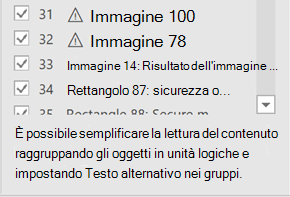
Per raggruppare gli oggetti:
- Nel riquadro usare CTRL+clic per selezionare gli elementi da raggruppare.
- Sul ... Scheda Formato all'estremità destra della barra multifunzione, selezionare Gruppo>gruppo (o Disponi>gruppo>gruppo).
Dopo aver raggruppato gli oggetti, nel riquadro Ordine di lettura viene visualizzato solo il gruppo, anziché tutti gli oggetti in esso contenuti. Fare clic sull'elemento e quindi immettere una descrizione per il gruppo.
Attenzione
Se gli oggetti hanno effetti di animazione, le animazioni non vengono mantenute dopo averli raggruppati.
Aggiungere testo alternativo agli oggetti
Il testo alternativo è un testo descrittivo che comunica il significato e il contesto di un elemento visivo nella diapositiva. Le utilità per la lettura dello schermo leggeranno il testo alternativo ad alta voce, consentendo agli utenti di comprendere meglio cosa c'è sullo schermo.
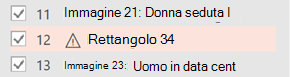
Non è necessario aggiungere testo alternativo alle caselle di testo e alle forme che contengono testo, ma tutti gli altri oggetti richiedono testo alternativo. Nel riquadro Ordine di lettura viene visualizzato un segnale di avviso accanto a qualsiasi elemento che necessita di testo alternativo.
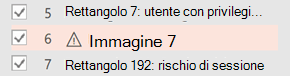
Per aggiungere testo alternativo per l'oggetto:
- Nel riquadro Ordine di lettura fare clic sull'elemento per selezionarlo.
- Fare di nuovo clic su di essa per aprire una casella di modifica del testo e digitare una descrizione per l'oggetto. Quindi premere INVIO.
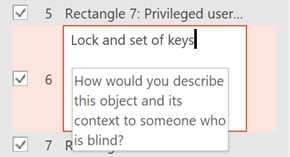
Il segnale di avviso scompare dopo l'aggiunta del testo alternativo.
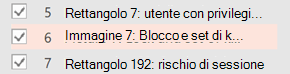
Rivedere il testo alternativo generato automaticamente
Le immagini inserite in Microsoft 365 possono avere testo alternativo generato automaticamente. Accanto a questi elementi viene visualizzato un segnale di avviso per ricordare di rivedere e modificare il testo alternativo.
- Fare clic sull'elemento nel riquadro Ordine di lettura per selezionarlo.
- Fare di nuovo clic su di essa per aprire una casella di modifica del testo, quindi rivedere e modificare la descrizione. Rimuovere eventuali commenti aggiunti, ad esempio Descrizione generata automaticamente. Quindi premere INVIO.
Il segnale di avviso dovrebbe scomparire dopo aver rimosso i commenti.
Rimuovere oggetti dall'ordine di lettura
Gli oggetti visivi decorativi aumentano l'impatto visivo di un documento, ma non sono informativi (ad esempio, i bordi stilistici). Le utilità per la lettura dello schermo ignorano gli oggetti decorativi durante la lettura in modalità Presentazione.
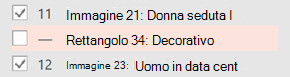
Per contrassegnare un oggetto come decorativo e rimuoverlo dall'ordine di lettura, deselezionare la casella di controllo accanto all'elemento.
Non è necessario modificare la posizione dell'elemento nell'elenco. Il numero accanto all'elemento scompare, per indicare che non fa più parte dell'ordine di lettura.
Scelte rapide da tastiera per il riquadro Ordine di lettura
È possibile usare queste scelte rapide da tastiera nel riquadro Ordine di lettura :
| Operazione da eseguire | Premere |
|---|---|
| Spostare lo stato attivo della tastiera nelle aree principali finché non si trova nel riquadro Ordine di lettura. | F6 |
| Spostarsi con la tastiera tra i pulsanti nel riquadro e quindi nell'elenco. | TAB |
| Spostare lo stato attivo tra gli elementi dell'elenco. | Freccia SU, Freccia in giù |
| Selezionare un elemento nell'elenco. | INVIO o BARRA SPAZIATRICE |
| Modificare il testo alternativo dell'elemento nell'elenco attivo. | F2 |
| Aggiungere/rimuovere l'elemento dalla selezione (ad esempio, selezione multipla). | MAIUSC+INVIO o MAIUSC+BARRA SPAZIATRICE |
| Selezionare l'elemento corrente e attivare o disattivare se è nell'ordine di lettura. | CTRL+MAIUSC+R |
| Selezionare l'elemento corrente e spostarlo verso l'alto. | CTRL+freccia SU |
| Selezionare l'elemento corrente e spostarlo verso il basso. | CTRL+freccia GIÙ |
| Selezionare l'elemento corrente e spostarlo all'inizio. | CTRL+MAIUSC+freccia SU |
| Seleziona l'elemento corrente e spostalo alla fine. | CTRL+MAIUSC+freccia GIÙ |
Vedere anche
Rendere le presentazioni di PowerPoint accessibili per gli utenti con disabilità
Tutto ciò che occorre sapere per scrivere un testo alternativo efficace