

Stiamo implementando una nuova esperienza di commento più moderna nelle versioni correnti di PowerPoint, incluse le versioni per dispositivi mobili e Web. Questa nuova esperienza migliora la collaborazione aggiungendo numerose nuove funzionalità all'esperienza di aggiunta di commenti.
Nota
- Per i clienti aziendali, questa funzionalità è attivata per impostazione predefinita.
- Quando un utente che ha attivato i commenti moderni aggiunge commenti a un file che non contiene commenti esistenti, i nuovi commenti vengono aggiunti come commenti moderni. Se aggiungono commenti a un file in cui erano già presenti commenti esistenti, continueranno ad avere l'esperienza di commento precedente in quel file.
- Per gli amministratori IT che cercano informazioni su come abilitare i commenti moderni, vedere Informazioni utili per gli amministratori IT sui commenti moderni in PowerPoint.
Diamo un'occhiata alle novità.
Ancoraggio dei commenti
Nella nuova esperienza, i commenti sono ancorati agli oggetti, quindi se si sposta l'oggetto, il commento viene seguito. In questo modo è più facile vedere in modo specifico quale parte di una diapositiva il revisore sta commentando, e più affidabile se si riorganizza il contenuto in un secondo momento.
L'ancoraggio dei commenti è la semplicità stessa. È sufficiente selezionare l'oggetto nella diapositiva a cui si desidera aggiungere un commento e quindi scegliere Nuovo commento nella scheda Revisione della barra multifunzione, nel menu di scelta rapida accessibile dal pulsante destro del mouse o nella barra degli strumenti mobile visualizzata dopo aver selezionato un oggetto.
È possibile digitare il nuovo commento nel riquadro commenti a destra e selezionare Pubblica (o premere CTRL+INVIO in Windows o CMND+INVIO nel Mac) per completare il commento.
Dopo aver pubblicato il commento, è possibile trascinarlo in un punto qualsiasi all'interno dell'oggetto per indicare in modo specifico a cosa ci si riferisce.
Importante
Commenti a margine: Questa funzione non è più disponibile in PowerPoint per il web. Tuttavia, è possibile visualizzare e accedere a tutte le funzionalità dei commenti moderni nel riquadro Commenti . Per attivare il riquadro Commenti , selezionare il pulsante Commenti nell'angolo in alto a destra della finestra di PowerPoint.
Ancoraggio dei commenti al testo
L'ancoraggio del testo è un nuovo modo per ancorare i commenti a un intervallo di testo specificato, anziché a un oggetto. Per aggiungere un commento con testo ancorato, selezionare il testo desiderato e selezionare Nuovo commento nella scheda Revisione oppure selezionare Nuovo nel riquadro Commenti . Il testo è evidenziato. La tonalità dell'evidenziazione varia a seconda che il testo sia chiaro o scuro.
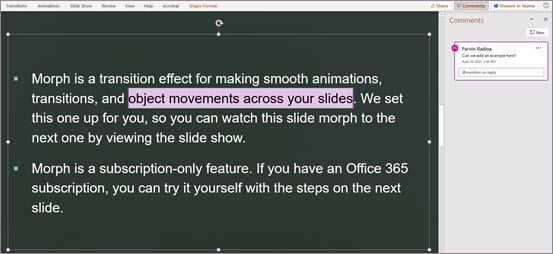
È possibile modificare il testo evidenziato. Qualsiasi testo aggiunto all'interno dell'intervallo evidenziato espanderà l'area evidenziata. Allo stesso modo, la rimozione del testo causerà una contrazione dell'area evidenziata. Se si aggiunge testo all'inizio o alla fine di un intervallo di testo evidenziato, quest'ultima non verrà espandeta.
Quando si lavora con commenti ancorati al testo, si noterà che l'evidenziazione cambia a seconda che il commento nel riquadro Commenti sia posizionato con il mouse o selezionato. Se nessuna delle due, l'evidenziazione è visibile se l'oggetto casella di testo è selezionato o se è stata attivata l'opzione Mostra commenti avanzati.
Miglioramenti @Mentions nei commenti
Questa funzionalità è disponibile solo per i clienti business ed Enterprise.
Dopo aver avviato il nuovo commento, è possibile richiamare l'attenzione di uno o più colleghi usando la @mention funzione. È sufficiente digitare il simbolo @ seguito dal nome o dall'alias di posta elettronica.
Suggerimento
L'alias di posta elettronica è la parte dell'indirizzo di posta elettronica prima del segno @. Ad esempio: "alexw" è l'alias di posta elettronica per alexw@contoso.com.
Quando si finisce e si pubblica il commento, chiunque sia @mentioned presente in quel commento riceverà un messaggio di notifica. Il messaggio di posta elettronica di notifica informa che l'utente li ha menzionati e offre un'anteprima della diapositiva in cui è stato visualizzato il commento e del commento lasciato. Possono rispondere al commento dal messaggio di posta elettronica oppure possono fare clic su un collegamento nel messaggio di notifica per aprire la presentazione e passare direttamente al commento lasciato, se vogliono vedere più contesto.
Risolvere i thread dei commenti
I commenti nei file rappresentano in genere domande, idee o dubbi sul contenuto. Una volta risolti questi problemi, i commenti moderni consentono di contrassegnare il thread come risolto. I thread di commenti risolti non verranno visualizzati nel margine (anche se è ancora possibile trovarli nel riquadro dei commenti), quindi è possibile concentrarsi sui thread di commenti che hanno ancora problemi aperti.
Maggiore fiducia grazie alla progettazione
Un commento moderno può essere modificato solo dalla persona che lo ha creato.
Mostra commenti avanzati
Per impostazione predefinita, i commenti moderni mostrano l'indicatore di commento solo per il commento attualmente selezionato. È tuttavia possibile impostare PowerPoint in modo che visualizzi contemporaneamente tutti gli indicatori di commento nella diapositiva.
Per modificare questa impostazione, passare a Rivedi>commenti>,Mostra commenti e selezionare Mostra commenti avanzati.
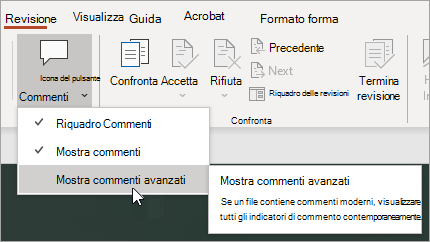
L'impostazione dura solo per una singola sessione. Se si chiude e si riapre la presentazione, sarà necessario modificare di nuovo l'impostazione in modo che PowerPoint mostri tutti gli indicatori di commento per una diapositiva.
Attività
Le attività consentono di creare, assegnare e risolvere attività senza uscire da PowerPoint per Windows, PowerPoint per Mac e PowerPoint per il web.
Per iniziare, seguire questa procedura:
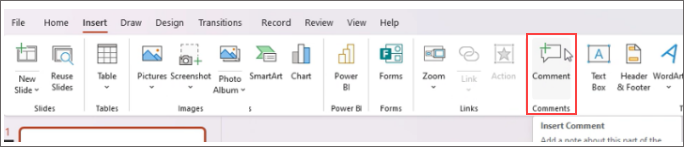
Apri una presentazione di PowerPoint esistente e aggiungi un commento selezionando Inserisci>commento.
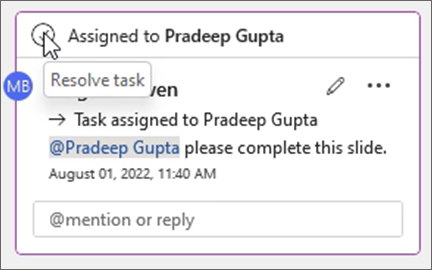
Nel corpo del commento @mention la persona a cui si vuole assegnare un'attività e selezionare la casella di controllo Assegna a per creare un'attività. Verrà inviata una notifica tramite posta elettronica all'assegnatario.
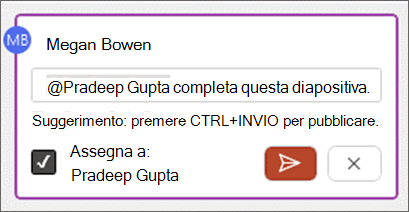
Per contrassegnare un'attività come completata, selezionare il pulsante Risolvi attività .
E altro ancora!
Abbiamo appena iniziato a migliorare l'esperienza di aggiunta dei commenti. Tieni d'occhio questo spazio per altre nuove ed entusiasmanti funzionalità che contribuiranno a rendere la tua collaborazione più ricca, sicura e semplice.
Attivare o disattivare la creazione di commenti moderni
Importante
La versione minima richiesta per ottenere i commenti predefiniti nei documenti è SAC gennaio 2022 (build #16.0.14931.x.). Se si vogliono commenti moderni per impostazione predefinita con SAC Ext Jul 2021 (build #16.0.14326.100000), è consigliabile usare le impostazioni di amministrazione del tenant per attivare l'impostazione predefinita.
Durante l'implementazione di questa funzionalità, la possibilità di creare commenti moderni è attivata per impostazione predefinita per gli utenti must, ma può essere disattivata, se lo si desidera. Per gli utenti Business o Enterprise, l'impostazione è gestita dall'amministratore IT. Se sei un utente consumatore, esegui le operazioni seguenti:
- In PowerPoint per Windows passare aOpzioni>file>Commenti generali>. In PowerPoint per macOS, passare a Commentigenerali> sullepreferenze>di PowerPoint>.
- Eseguire una delle operazioni seguenti:
- Se i commenti moderni sono attivi, per disattivarli selezionare Usa commenti classici.
- Se i commenti moderni sono disattivati, per attivarli selezionare Usa commenti moderni.
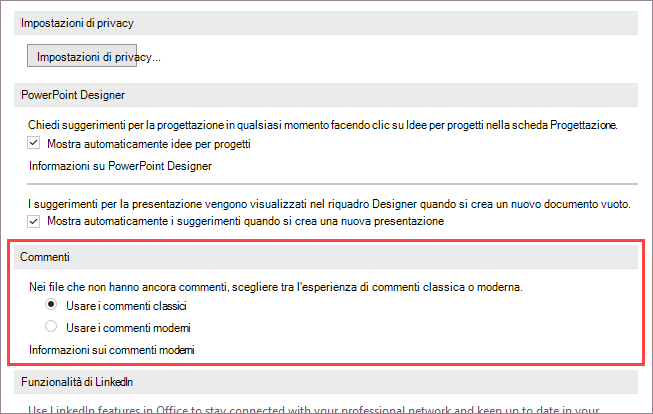
Tieni presente che la disattivazione dei commenti moderni non modificherà i file che già contengono commenti. Questa impostazione controlla solo il tipo di commenti che è possibile aggiungere alle presentazioni che non contengono già commenti.
Inoltre, questa impostazione è disponibile solo in PowerPoint per il desktop. Se l'installazione di PowerPoint è gestita dalla tua società, queste opzioni verranno disabilitate.
Perché non vedo i commenti moderni?
Build correnti che utilizzano commenti moderni
I commenti moderni sono ora disponibili per gli utenti business, enterprise e consumer. I commenti moderni verranno visualizzati solo se si usano queste versioni correnti di PowerPoint.
- PowerPoint per Microsoft 365
- PowerPoint per Android
- PowerPoint per iOS
- PowerPoint per il Web
Se non riesci a vedere i commenti moderni:
- Si sta usando una build di PowerPoint che non ha ancora ricevuto queste nuove funzionalità.
- Si usa un account aziendale o dell'istituto di istruzione e l'amministratore IT non ha abilitato i commenti moderni. Potresti contattarli e chiedere loro se possono attivarlo.
Se si usano versioni precedenti di PowerPoint, non sarà possibile leggere o creare commenti moderni. Se si riceve un file contenente commenti moderni e si usa PowerPoint 2016 o PowerPoint 2019, si riceverà una notifica che chiede di aprirlo in PowerPoint per il Web per esaminare i commenti moderni.
Nota
- Quando un utente che ha attivato i commenti moderni aggiunge commenti a un file che non contiene commenti esistenti, i nuovi commenti vengono aggiunti come commenti moderni. Se aggiungono commenti a un file in cui erano già presenti commenti esistenti, continueranno ad avere l'esperienza di commento precedente in quel file.
- L'attivazione dei commenti moderni non aggiorna i file che già contengono commenti. Per avviare i commenti moderni per i file con commenti classici esistenti, eliminare i commenti classici per portare il file in uno stato neutro. I commenti aggiunti al file avranno quindi l'esperienza di commento moderna.
I commenti potrebbero non essere visualizzati nella collaborazione
Se i commenti non sono visibili in un file di PowerPoint, è possibile che si stia collaborando con una persona che non ha la stessa versione desktop di PowerPoint. Nei file di PowerPoint possono essere visualizzati solo i commenti moderni o i commenti classici, non entrambi. Il primo commento inserito nel file determina il tipo di commenti che verranno visualizzati nel file.
Nota
- Se un collaboratore che usa una versione desktop di PowerPoint con commenti moderni fornisce il primo commento, il file utilizzerà i commenti moderni. Gli utenti con commenti classici non vedranno i commenti o non potranno aggiungerli.
- Se un collaboratore che usa una versione desktop di PowerPoint che non include commenti moderni fornisce il primo commento, il file utilizzerà i commenti classici. Gli utenti con commenti moderni non vedranno i commenti o non potranno aggiungerli.
Cosa puoi fare se non riesci a vedere i commenti di un collaboratore?
Se non è possibile visualizzare i commenti di un collaboratore perché si usano versioni desktop diverse di PowerPoint,
- Sullo schermo viene visualizzato un banner che indica di aprire il file in PowerPoint per il Web.
- Sarà possibile collaborare usando i commenti moderni visualizzando i commenti degli altri utenti e aggiungendo i propri commenti.