

È possibile indicare a PowerPoint di riprodurre automaticamente musica o altro audio quando viene visualizzata una determinata diapositiva durante una presentazione.
Esistono diversi modi per riprodurla automaticamente quando si passa alla diapositiva della presentazione:
- Per avviare immediatamente l'audio quando la diapositiva viene visualizzata durante la presentazione, usare le opzioni nella scheda Riproduzione.
- Per avviare l'audio dopo un intervallo di tempo ritardato impostato, usare Opzioni animazione.
Avviare l'audio nella sequenza di clic o immediatamente
Nella visualizzazione Normale , in cui si modificano le diapositive, fare clic sull'icona dell'audio nella diapositiva.
Nel gruppo Opzioni audio della scheda Riproduzione selezionare In sequenza di clic o Automaticamente nell'elenco Inizio.
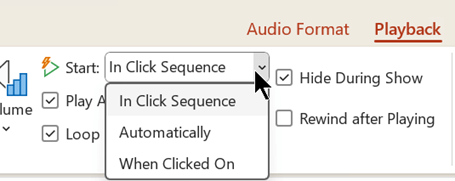
Per testare l'audio, nella scheda Presentazione fare clic su Dall'inizio.
Nota
Per ascoltare musica o suoni, è necessario che il computer sia dotato di una scheda audio e di altoparlanti.
Avvia l'audio dopo un ritardo
Nella visualizzazione Normale , in cui si modificano le diapositive, fare clic sull'icona dell'audio nella diapositiva.
Nella scheda Animazioni fare clic su Aggiungi animazione.
In Media selezionare Riproduci.
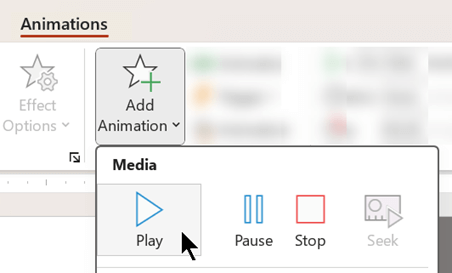
Nella scheda Animazioni fare clic su Riquadro animazione.

Nel riquadro Animazione verificare che il clip audio si trovi nella prima posizione nella parte superiore del riquadro.
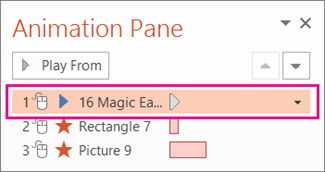
Fare clic sulla freccia in giù a destra del clip audio e quindi su Opzioni effetto.
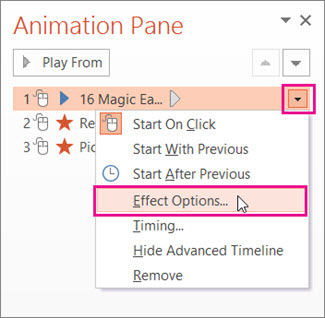
Nella scheda Effetto , in Start Playing, selezionare Dall'inizio.
In Interrompi riproduzione selezionare Dopo la diapositiva corrente.
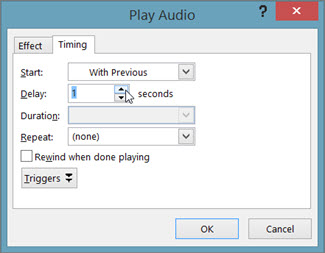
Nell'elenco Inizio della scheda Intervallo selezionare Con precedente.
Per iniziare a riprodurre il suono dopo un breve ritardo, nella casella Ritardo , premere la freccia su per aumentare il ritardo in secondi, quindi fare clic su OK.
Per testare l'audio, nella scheda Presentazione fare clic su Dall'inizio.
Nota
Per ascoltare musica o suoni, è necessario che il computer sia dotato di una scheda audio e di altoparlanti.