
PowerPoint Live in Teams offre ai relatori e ai partecipanti un'esperienza di presentazione coinvolgente combinando le funzionalità di PowerPoint con gli strumenti di collaborazione di Microsoft Teams.
I relatori possono distribuire diapositive durante la visualizzazione di note del relatore, partecipanti alla riunione, reazioni e chat in un'unica visualizzazione.
I partecipanti possono personalizzare la propria esperienza con opzioni di spostamento delle diapositive indipendenti, traduzione delle diapositive, visualizzazione a contrasto elevato e ingrandimento.
Suggerimento
Sei un membro del pubblico? Scorrere verso il basso per altre informazioni su come è possibile interagire durante la presentazione.Jump down to learn more about how you can interact during the presentation.
Visualizzazione relatore
Presentare le diapositive
Se si è già in una riunione di Teams, selezionare Condividi contenuto e quindi nella sezione PowerPoint Live scegliere il file PowerPoint che si vuole presentare. Se il file non è presente nell'elenco, selezionare Esplora OneDrive o Cerca nel computer.
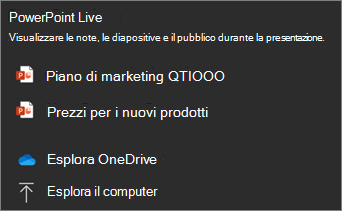
Se la presentazione è già aperta in PowerPoint per Windows o Mac, passare al file e selezionare Presenta in Teams.

Se sei in PowerPoint per il web, seleziona Condividi contenuto>Presenta in Teams.
Le diapositive verranno visualizzate nella riunione di Teams, con le note accanto.
Suggerimento
- Completare la modifica delle diapositive almeno alcuni minuti prima di essere pronti per la presentazione. In questo modo PowerPoint ha il tempo di sincronizzare le ultime modifiche e di evitare errori di caricamento.
- Avvia una sessione di PowerPoint Live con la presentazione almeno pochi minuti prima della riunione. Consente di pre-caricare il contenuto e garantisce un'esperienza di presentazione più fluida.
Spostarsi tra le diapositive
Durante la presentazione sono disponibili diversi strumenti.

- Usare le frecce di spostamento per andare avanti e indietro.
- Usare l'elenco anteprime per spostarsi rapidamente tra le diapositive.
- Selezionare Visualizzazione griglia per visualizzare tutte le diapositive della presentazione e passare direttamente a una diapositiva specifica.
- Selezionare Presenta la versione più recente se sono stati apportati aggiornamenti alla presentazione dopo l'avvio della condivisione.
Restare in contatto con il pubblico
Uno dei vantaggi di PowerPoint Live è che è possibile presentare e rimanere coinvolti con il pubblico senza passare da una finestra all'altra. Durante la presentazione è possibile:
- Visualizzare i partecipanti alla riunione.
- Monitora le reazioni del pubblico e alza le mani.
- Accedere ai controlli della chat e delle riunioni.
- Visualizzare le note del relatore nel riquadro delle note.
- Usare i layout del relatore e le esperienze della fotocamera supportate da Teams.
- Usare il puntatore laser, la penna, l'evidenziatore o la gomma per fare chiaramente riferimento agli elementi nelle diapositive.
Ingrandimento e panoramica
Durante la presentazione è possibile fare zoom avanti e indietro e scorrere le diapositive per richiamare l'attenzione su punti specifici e mantenere dinamica la presentazione.
Per fare zoom avanti o indietro in una diapositiva, eseguire una delle operazioni seguenti:
- Passa il puntatore del mouse sulla presentazione e avvicina o allontana le dita sul trackpad.
- Avvicinare o usare il movimento di allontanamento delle dita per il tocco (in un dispositivo abilitato per il tocco).
- Premi i tasti + o - .
- Passare il puntatore del mouse sulla diapositiva, tenere premuto CTRL e scorrere con la rotellina del mouse.
- Usare i controlli di zoom disponibili nella visualizzazione presentazione.
Per eseguire una panoramica della diapositiva, eseguire una delle operazioni seguenti:
- Premere i tasti di direzione.
- Fai clic e trascina con il mouse.
- Fare clic e trascinare su un trackpad.
- Usa un dito per toccare e trascinare (nel dispositivo abilitato per il tocco).
Al termine dello zoom e della panoramica, premi ESC per reimpostare lo schermo.
Presentazione con audio, video e animazioni
I contenuti multimediali possono rendere la presentazione più accattivante: ecco come garantire il corretto funzionamento della presentazione per tutti i partecipanti alla sessione dal vivo.
- I video incorporati funzionano al meglio in PowerPoint Live. Informazioni su come inserire un file video dal computer.
- Usare un solo file multimediale per diapositiva. Più file audio o video in una singola diapositiva possono essere riprodotti contemporaneamente per i partecipanti, creando suoni o oggetti visivi sovrapposti.
- Evitare di inserire animazioni nella diapositiva finale perché i partecipanti potrebbero non vederle al termine della presentazione.
Visualizzazione gruppo di destinatari
I partecipanti possono personalizzare l'esperienza di visualizzazione senza influire sul contenuto visualizzato da altri partecipanti.
Usare le frecce di spostamento per passare a diapositive diverse e rivedere le informazioni secondo i propri tempi.
Selezionare Sincronizza con il relatore per tornare alla diapositiva attualmente visualizzata dal relatore.

Nota
Se i relatori non vogliono che i partecipanti possano spostarsi in modo indipendente, possono disattivare l'opzione che consente agli utenti di eseguire la presentazione secondo i propri tempi prima di condividere la presentazione.
Selezionare Visualizzazione griglia per visualizzare tutte le diapositive e passare direttamente al contenuto da rivedere.
Fare clic su un collegamento ipertestuale nelle diapositive per ottenere subito più contesto.
Usare un'utilità per la lettura dello schermo per ottenere l'accesso completo al contenuto delle diapositive.
Tradurre le diapositive in altre lingue. Selezionare Cambia visualizzazione>Traduci diapositive e quindi scegliere una lingua.
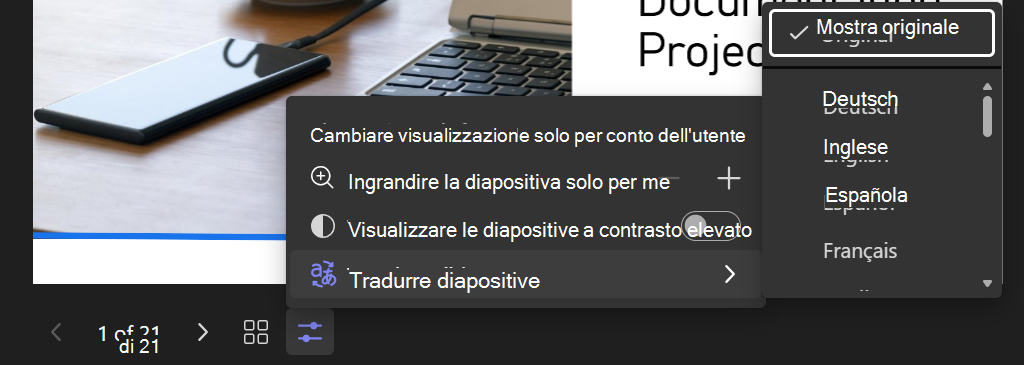
Passare a una visualizzazione a contrasto elevato per semplificare la visualizzazione delle diapositive in caso di ipovisione. Selezionare Cambia visualizzazione>Visualizza diapositive a contrasto elevato.
L'esperienza di visualizzazione sarà più fedele, consentendo di vedere testo nitido e animazioni fluide. PowerPoint Live richiede anche una larghezza di banda di rete notevolmente inferiore rispetto alla condivisione standard, rendendola l'opzione migliore quando la connettività di rete rappresenta un problema.
Ingrandire le diapositive
È possibile eseguire lo zoom avanti e la panoramica di una diapositiva della presentazione senza influire su ciò che gli altri utenti vedono.
Usare il mouse, il trackpad, la tastiera, il tocco o l'opzione Ingrandisci diapositiva, se applicabile.
Per fare zoom avanti o indietro in una diapositiva, eseguire una delle operazioni seguenti:
- Passa il puntatore del mouse sulla presentazione e avvicina o allontana le dita sul trackpad.
- Avvicinare o usare il movimento di allontanamento delle dita per il tocco (in un dispositivo abilitato per il tocco).
- Premi i tasti + o - .
- Passare il puntatore del mouse sulla diapositiva, tenere premuto CTRL e scorrere con la rotellina del mouse.
- Nel menu Cambia visualizzazione usare i controlli di ingrandimento.
Per eseguire una panoramica della diapositiva, eseguire una delle operazioni seguenti:
- Premere i tasti di direzione.
- Fai clic e trascina con il mouse.
- Fare clic e trascinare su un trackpad.
- Usa un dito per toccare e trascinare (nel dispositivo abilitato per il tocco).
Al termine dello zoom e della panoramica, premi ESC per reimpostare lo schermo.
Importante
Sono supportati fino a 1.000 partecipanti per PPT Live sessione.
PowerPoint Live non è supportato negli eventi live di Teams, nei dispositivi CVI e nei dispositivi VTC.
Gli utenti anonimi non sono in grado di presentare tramite PowerPoint Live.
Se si usa Teams sul Web, è necessario Microsoft Edge 18 o versione successiva o Google Chrome 65 o versione successiva per visualizzare la visualizzazione Relatore.
La visualizzazione Relatore è nascosta per impostazione predefinita per i dispositivi con schermo di piccole dimensioni. È possibile attivarla selezionando Cambia visualizzazione
 >Mostrare la visualizzazione Relatore sotto la diapositiva corrente. oppure selezionando la finestra di condivisione e premendo CTRL+MAIUSC+x.
Le registrazioni delle riunioni non acquisiscono video, animazioni o segni di annotazione nella sessione di PowerPoint Live.
Quando si condivide
 da Teams, la sezione PowerPoint Live elenca i file più recenti aperti o modificati nel sito di SharePoint del team o in OneDrive. Se si seleziona uno di questi file da visualizzare, tutti i partecipanti potranno visualizzare le diapositive durante la riunione. Le autorizzazioni di accesso al file all'esterno della riunione non verranno modificate.
Se si seleziona Sfoglia e si sceglie di visualizzare un file di PowerPoint che non è stato caricato in Teams prima, verrà caricato come parte della riunione.
- Se si presenta in una riunione del canale, il file viene caricato nella scheda File del canale e tutti i membri del team potranno accedervi.
- Se si presenta una riunione privata, il file viene caricato in OneDrive, in questo caso solo i partecipanti alla riunione potranno accedervi.
I file PPT binari (*.ppt, *.pps, *.odp, *.pot) non sono supportati. I tipi di file supportati per PowerPoint Live sono *.pptx e *.ppsx.
• La dimensione massima supportata per i file di PowerPoint è di 2 GB.
Microsoft Stream video incorporati nella presentazione di PowerPoint rispettano i limiti di limitazione degli utenti simultanei di SharePointOnline.
Per i tenant GCC commerciali, i dati dell'endpoint seguenti sono necessari per la connettività dal computer di un utente a Microsoft 365.
- Indirizzo URL: *.osi.office365.us Porta: 443
- Indirizzo URL: *.cdn.office365.us Porta: 443