

Tutte le informazioni necessarie per stampare diapositive, pagine di note e stampati.
Per informazioni sulla struttura degli stampati, ad esempio su come impostare il layout e l'orientamento delle diapositive o come cambiare le intestazioni, i piè di pagina o lo sfondo, vedere Creare o modificare lo stampato di una presentazione.
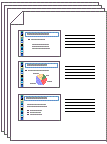 Figura: Il layout "3 diapositive" per gli stampati include righe per prendere appunti.
Selezionare una stampante
Nella scheda File fare clic su Stampa.
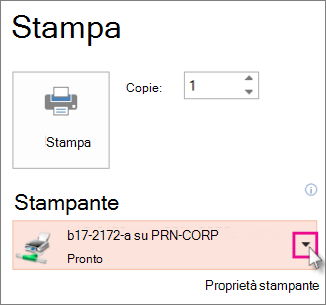
In Stampante fare clic sulla freccia a discesa e selezionare una stampante dall’elenco.
-
Se non vedi alcuna stampante di rete nell'elenco:È necessario aggiungerne uno, come indicato di seguito:
Windows 10:
Seleziona Start PulsanteImpostazioni > di Windows 10 Start
  > StartDispositivi>Stampanti & scanner
Windows 7 o 8:
Aprire il Pannello di controllo. Seleziona Hardware e suoni>Aggiungi una stampante>Aggiungi una stampante> di rete, wireless o bluetoothAvanti - Se non hai una stampante di rete o wireless a cui connetterti: Assicurati che la stampante sia collegata al computer. Per informazioni dettagliate, vedere la documentazione della stampante.
-
Se non vedi alcuna stampante di rete nell'elenco:È necessario aggiungerne uno, come indicato di seguito:
Selezionare cosa e come stampare
In Impostazioni, saranno visualizzati da quattro a sei rettangoli con frecce in giù, a seconda del tipo di stampante selezionata nella procedura descritta in precedenza. I rettangoli offrono opzioni di stampa.
Scegliere le diapositive da stampare: In Impostazioni fare clic sulla freccia in giù del primo rettangolo e scegliere un'opzione:
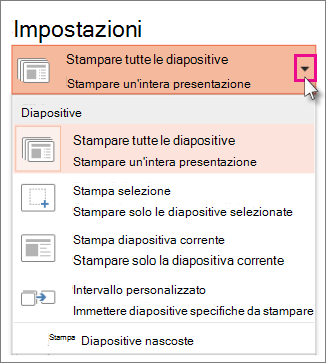
Se si sceglie Intervallo personalizzato, quindi immettere le diapositive specifiche o l'intervallo di diapositive nella casella Diapositive. Ad esempio,
1,3,5-12.
Se sono presenti solo diapositive nascoste nella presentazione, l’opzione Stampa diapositive nascoste sarà attiva e quindi potrà essere selezionata.Scegliere un layout di stampa: in Impostazioni fare clic sulla freccia in giù del secondo rettangolo. Le immagini di anteprima visualizzare mostrano un'anteprima dell'aspetto della pagina quando verrà stampata.
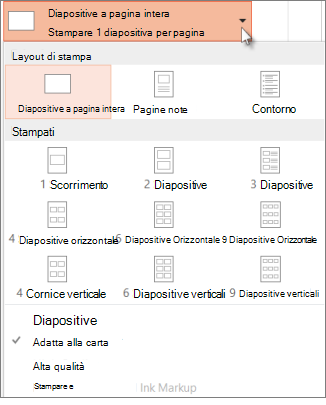
Per stampare le note sulle diapositive, per un relatore o come stampati per il pubblico, selezionare Pagine note in Layout di stampa. Questa opzione stampa una diapositiva per pagina con tutte le note sotto.
Scegliere come organizzare i fogli stampati: in Impostazioni selezionare la freccia in giù accanto a Fascicola copie o Non fascicolare e quindi scegliere la preferenza.
Scegliere una combinazione di colori per la stampa: in Impostazioni fare clic sulla freccia in giù dell'ultimo rettangolo e quindi selezionare un'opzione.
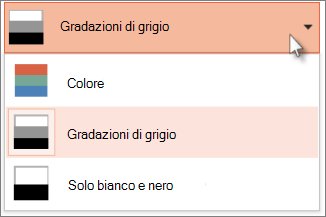
Suggerimenti per stampare a colori, in gradazioni di grigio o solo in bianco e nero:
Opzione a colori Se si sceglie l'opzione A colori, ma non si dispone di una stampante a colori Gradazioni di grigio Se non si dispone di una stampante a colori o se non è necessaria una stampa a colori, scegliendo Gradazioni di grigio si otterrà una stampa degli oggetti nella pagina in gradazioni di grigio. Con la stampa in gradazioni di grigio, gli oggetti come grafici e tabelle appariranno più nitidi e uniformi rispetto a quando si sceglie l'opzione A colori per una stampante non a colori. Solo bianco e nero Questa opzione consente di stampare le diapositive in bianco e nero. Non sono presenti sfumature di grigio. Di conseguenza, alcuni oggetti nel tema dello schema della diapositiva, ad esempio gli effetti in rilievo e le ombreggiature, non verranno stampati. Il testo verrà stampato in nero anche se si sceglie il grigio come colore originale del testo. In Impostazioni, se la stampante lo consente, verranno visualizzate altre due opzioni, stampa su un lato o fronte-retro, e serie di stampati con o senza graffette.
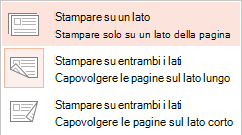
Le opzioni per stampa con e senza graffette variano a seconda della stampante.
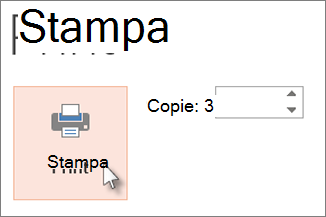
Nella casella Copie nella parte superiore, immettere il numero di copie desiderato e quindi fare clic su Stampa.
Stampati: Aggiungere o rimuovere i numeri di diapositiva
 Questa funzionalità è disponibile solo per gli abbonati a Microsoft 365 per i client desktop di Windows.
 |
|---|
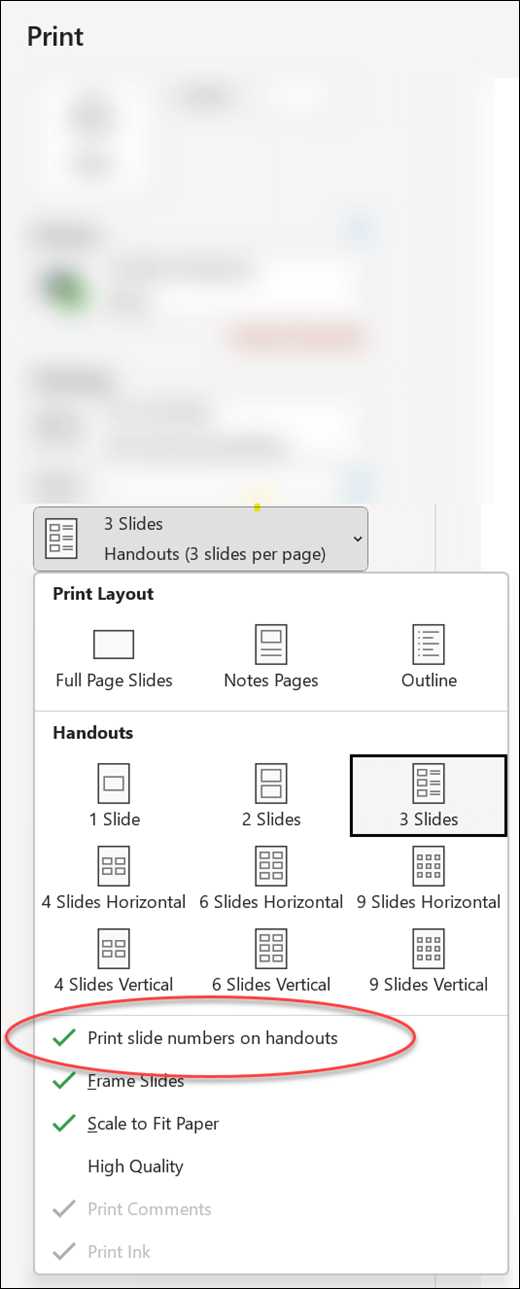
Per impostazione predefinita, in PowerPoint per Microsoft 365 (a partire dalla versione 1810), gli stampati includono un numero di diapositiva sotto ogni immagine della diapositiva.
È possibile disattivare questa opzione per la presentazione scegliendo Stampa file>. Selezionare la freccia a discesa accanto al layout degli stampati selezionato e deselezionare l'opzione Stampare i numeri delle diapositive negli stampati.
Anteprima di stampa
Vedere Stampa e anteprima di stampa per informazioni sulle funzionalità di anteprima.
Risoluzione dei problemi
In caso di problemi di stampa, vedere Il pulsante Stampa e alcune impostazioni della stampante non sono disponibili.
Vedere anche
Per altre informazioni sulla stampa in PowerPoint, vedere: