

È possibile registrare lo schermo del computer e l'audio correlato e quindi incorporare la registrazione in una diapositiva di PowerPoint o salvarla in un file separato.
Aprire la diapositiva in cui si vuole inserire la registrazione dello schermo.
Nella scheda Inserisci della barra multifunzione, selezionare Registrazione dello schermo.
Nel gruppo di comandi scegliere Seleziona area o premere il tasto WINDOWS+MAIUSC+E per selezionare un'area di registrazione. (per registrare l'intero schermo, invece, premere il tasto WINDOWS+MAIUSC+B). Vedrai il cursore a forma di
 . Seleziona e trascina per selezionare l'area dello schermo da registrare. La dimensione minima dell'area che è possibile registrare è 64x64 pixel.
 Suggerimento
PowerPoint registra automaticamente l'audio e il puntatore del mouse, quindi per impostazione predefinita queste opzioni sono selezionate nel gruppo di comandi. Per disattivarli, deselezionare Audio e Registra puntatore.
Selezionare Registra. Usare PAUSA o premere il tasto WINDOWS+MAIUSC+D in base alle esigenze e STOP o premere il tasto WINDOWS+MAIUSC+Q quando si è terminato.
Nota
a meno che il gruppo di comandi non venga bloccato sullo schermo, si sposterà al margine durante la registrazione. Per visualizzare di nuovo il gruppo di comandi sbloccato, posizionare il cursore nella parte superiore dello schermo.
Il tuo video viene aggiunto alla diapositiva. Clicca con il pulsante destro del mouse sull’inquadratura video, selezionare l'icona Start e scegliere il modo incui si vuole avviare il video: In Sequenza clicca ,Automaticamente o Quando si fa clic su.
Puoi modificare l'aspetto del video facendo clic con il pulsante destro del mouse sulla cornice del video, seleziona l'iconaStile e scegli un'altra forma.
Salva la registrazione dello schermo come file separato
- Fare clic con il pulsante destro del mouse sul fotogramma video e selezionare Salva file multimediali con nome.
- Nella casella Salva elemento multimediale con nome scegliere una cartella e digitare un nome nella casella Nome file.
- Seleziona Salva.
Tagliare un video
Fare clic con il pulsante destro del mouse sul fotogramma video e selezionare Taglia.
Per specificare il punto in cui tagliare il video, nella finestra di dialogo Taglia video seleziona Riproduci.
Quando giungi il punto in cui vuoi effettuare il taglio, selezionaSospendi. Usare i pulsanti Frame successivo e Frame precedente per specificare gli intervalli precisi.
Eseguire una o più delle operazioni seguenti:
- Per tagliare l'inizio della clip, seleziona il punto iniziale (indicatore verde mostrato nell'immagine seguente). Quando il puntatore si trasforma in una freccia doppia, trascinare la freccia sul punto iniziale desiderato per il video.
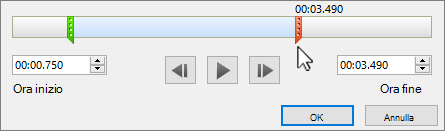
- Per tagliare la fine del clip, fare clic sul punto finale (indicatore rosso nell'immagine precedente). Quando il puntatore si trasforma in una freccia doppia, trascinare la freccia sul punto finale desiderato per il video.
- Per tagliare l'inizio della clip, seleziona il punto iniziale (indicatore verde mostrato nell'immagine seguente). Quando il puntatore si trasforma in una freccia doppia, trascinare la freccia sul punto iniziale desiderato per il video.
Scegliere OK.