

Anche se non si ha la versione più recente di PowerPoint, è possibile aprire e usare un file di PowerPoint precedente. Se disponi dell'ultima versione, la modalità compatibilità consente di lavorare anche con i formati di file meno recenti. È anche possibile eseguire Verifica compatibilità per assicurarsi che la presentazione non abbia problemi di compatibilità e, se non è più necessaria la compatibilità con le versioni precedenti di PowerPoint, è possibile convertire una presentazione nel tipo di file corrente.
Per altre informazioni sulla modalità compatibilità, vedere Informazioni sulla modalità compatibilità in PowerPoint.
Attivare la modalità compatibilità
Il salvataggio della presentazione di PowerPoint (.pptx) come versione precedente, ad esempio PowerPoint 97-2003 (.ppt) (se disponibile), attiva automaticamente la modalità compatibilità.
Apri una presentazione di PowerPoint.
Nella scheda File fare clic su Salva con nome e quindi su Sfoglia.
Nell'elenco Tipo file della finestra di dialogo Salva con nome fare clic su Presentazione di PowerPoint 97-2003 (*.ppt) (se disponibile).
Fare clic su Salva.
Nota
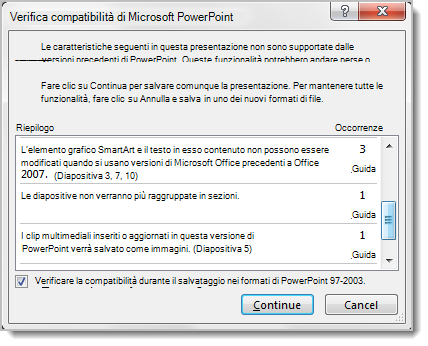
Dopo aver fatto clic su Salva, è possibile che venga visualizzato un avviso di verifica compatibilità come quello seguente, che indica quali funzionalità potrebbero essere perse o danneggiate durante il salvataggio della presentazione nella versione precedente.
Aprire il file in una versione precedente di PowerPoint.
Nota
Per informazioni su quali caratteristiche di PowerPoint potrebbero essere modificate o non disponibili, vedere Le caratteristiche di PowerPoint 2013 e 2016 si comportano in modo diverso nelle versioni precedenti.
Disattivare la modalità compatibilità
Per disattivare la modalità compatibilità, è sufficiente salvare la presentazione in formato PowerPoint (.pptx).
- Aprire la presentazione in PowerPoint.
- Nella scheda File fare clic su Salva con nome e quindi su Sfoglia.
- Nell'elenco Tipo file della finestra di dialogo Salva con nome fare clic su Presentazione di PowerPoint (*.pptx).
- Fare clic su Salva.
Eseguire Verifica compatibilità
Per assicurarsi che la presentazione non presenti problemi di compatibilità che causano una riduzione della funzionalità o della fedeltà nelle versioni precedenti di PowerPoint, è possibile eseguire Verifica compatibilità. Verifica compatibilità individua eventuali potenziali problemi di compatibilità nella presentazione e consente di creare un report per risolverli.
Aprire la presentazione per cui si vuole verificare la compatibilità.
Fare clic su Informazioni file> e quindi, accanto a Controlla presentazione, fare clic su Controlla> documentoVerifica compatibilità.
Nota
Per verificare la compatibilità della presentazione ogni volta che viene salvata, nella finestra di dialogo Verifica compatibilità Microsoft PowerPoint selezionare la casella di controllo Verifica compatibilità durante il salvataggio nei formati di PowerPoint 97-2003 .
Convertire la presentazione in una versione successiva di PowerPoint
Se non è più necessario lavorare in modalità compatibilità perché i collaboratori hanno eseguito l'aggiornamento alla versione successiva o si vogliono sfruttare tutte le funzionalità di PowerPoint, è possibile convertire una presentazione di PowerPoint 97-2003 in un file formattato per la versione di PowerPoint in uso. La conversione salva la presentazione come file .pptx.
- In PowerPoint aprire la presentazione che si vuole convertire nel formato di PowerPoint più recente.
La presentazione si apre automaticamente in modalità compatibilità. - Fare clic su Informazioni file>.
- Accanto a Modalità compatibilità fare clic su Converti e quindi su Salva nella finestra di dialogo Salva con nome .