

È possibile spostarsi liberamente tra le diapositive durante la presentazione. Una penna può essere un controllo remoto wireless che funziona anche a una distanza di 10 metri dal computer.
Hai la penna giusta? Hai Windows 10?
È necessaria una penna digitale, come la penna per Surface 4 o la penna Bamboo Ink di Wacom, che supporti il Bluetooth.
 È necessario che nel computer sia installato il Windows 10 Fall Creators Update.
Associare la penna al computer
Premere e tenere premuto il pulsante superiore della penna digitale per circa sette secondi per accenderla.
Fare clic con il pulsante destro del mouse sul pulsante Start di Windows .

Scegliere Impostazioni.
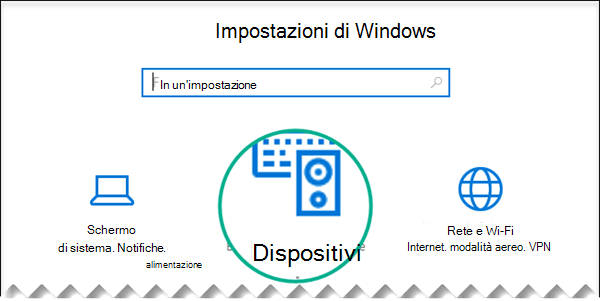
Selezionare Dispositivi.
Verificare che l'opzione Bluetooth e altri dispositivi sia selezionata sul lato sinistro.
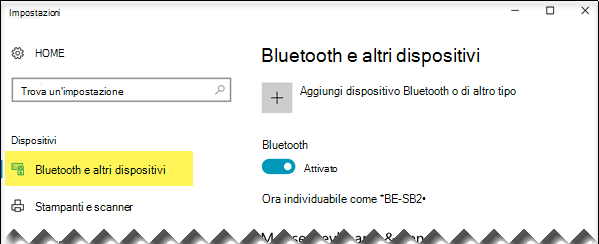
Viene visualizzato un elenco dei dispositivi Bluetooth nelle vicinanze.
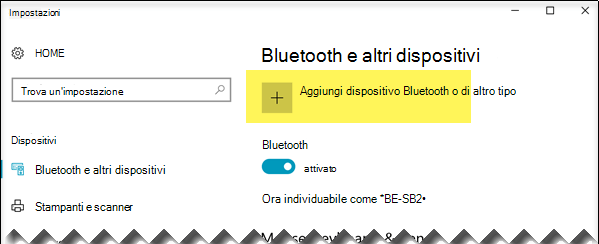
Se la propria penna digitale è già presente nell'elenco ed è contrassegnata come "Connessa", la penna è pronta per l'uso. Altrimenti, continuare con il passaggio 6.Selezionare Aggiungi dispositivo Bluetooth o di altro tipo.
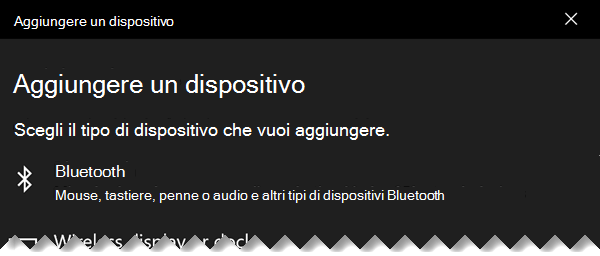
Nella finestra di dialogo Aggiungi un dispositivo scegliere Bluetooth.
Selezionare la propria penna digitale.
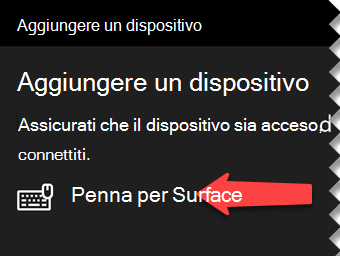
Scegliere Fatto per chiudere la finestra di dialogo.
La penna e il computer sono ora connessi, o associati.

Sul lato sinistro della finestra Impostazioni di Windows 10 passare a Penna e Windows Ink. Nella parte inferiore della finestra selezionare Consenti alle app di ignorare il comportamento del pulsante di scelta rapida.
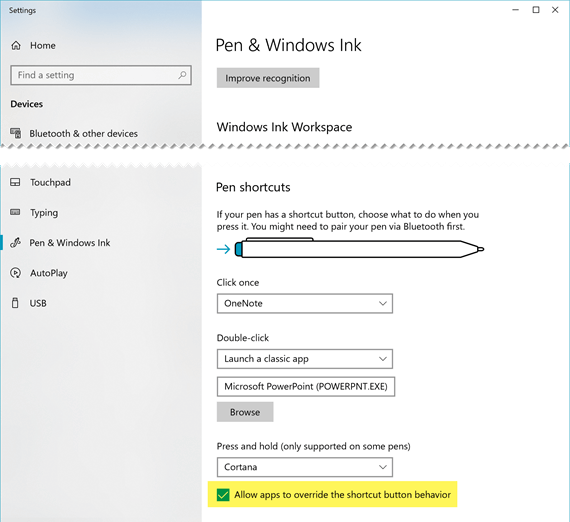
Se per il pulsante superiore della penna è già stato definito un tasto di scelta rapida, tale scelta rapida deve essere ignorata.
La penna è pronta per essere usata come clicker per la presentazione.
Eseguire la presentazione
Aprire la presentazione, avviare il  e iniziare a fare clic:
- Premere il pulsante gomma una volta per avanzare.
- Tieni premuto il pulsante della gomma per tornare indietro
Tutti i requisiti
Esistono quattro requisiti per fare in modo che penna e PowerPoint per Microsoft 365 lavorino insieme in questo modo:
- PowerPoint 2019, PowerPoint 2021 o un abbonamento a Microsoft 365 con Office 1709 o versione successiva (Current Channel) o Office versione 1803 (Canale Enterprise semestrale) o versione successiva.
- Una penna digitale, come la Penna per Surface 4 o l'Input penna Bamboo Di Wacom, che segue i modelli della Penna per Windows.
- Un computer in cui è installato il Windows 10 Fall Creators Update.
- Associazione Bluetooth tra il computer e la penna digitale.
Vedere anche
Modificare il documento di Word con movimenti naturali