
Se vuoi rendere le tue presentazioni più dinamiche ed entusiasmanti, prova a usare lo zoom per PowerPoint.
Per aggiungere uno zoom, nella scheda Inserisci selezionare Zoom.
- Per riepilogare l'intera presentazione in una diapositiva, scegliere Zoom riepilogo
- Per visualizzare solo le diapositive selezionate, scegliere Zoom diapositiva
- Per visualizzare solo una singola sezione, scegliere Zoom sezione

Panoramica
Quando si crea uno zoom in PowerPoint, è possibile passare da e verso diapositive, sezioni e parti specifiche della presentazione nell'ordine scelto durante la presentazione.
Nota
Vedere la tabella Requisiti seguente per informazioni sulle versioni di PowerPoint che supportano le funzionalità descritte in questo articolo.
Zoom di riepilogo
Uno zoom di riepilogo è come una pagina di destinazione in cui è possibile vedere tutti i pezzi della presentazione contemporaneamente. Durante la presentazione, è possibile usare lo zoom per spostarsi da una posizione all'altra della presentazione nell'ordine che si preferisce. È possibile dare spazio alla creatività, saltare una parte della presentazione o rivisitarne un'altra senza interrompere il flusso della presentazione.
Crea uno zoom di riepilogo
- Selezionare la scheda Inserisci , quindi selezionare Zoom.

- Selezionare Sommario delle anteprime.
- Viene visualizzata la finestra di dialogo Inserisci zoom riepilogo .
Seleziona le diapositive da includere nello zoom di riepilogo. Queste diventano le prime diapositive delle sezioni zoom del riepilogo. Per altre informazioni sull'uso delle sezioni in PowerPoint, vedere Organizzare le diapositive di PowerPoint in sezioni.
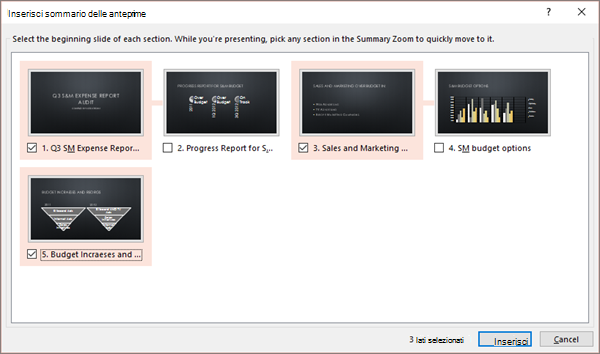
Se la presentazione include già sezioni, la prima diapositiva di ogni sezione è preselezionata per impostazione predefinita. Se non vuoi includere determinate sezioni nello zoom, deselezionale. Quindi, se si vuole che PowerPoint elimini le sezioni non incluse nello zoom di riepilogo, deselezionare la casella di controllo accanto a Mantieni le sezioni inutilizzate nella presentazione. Le diapositive rimosse continueranno comunque a far parte della presentazione.
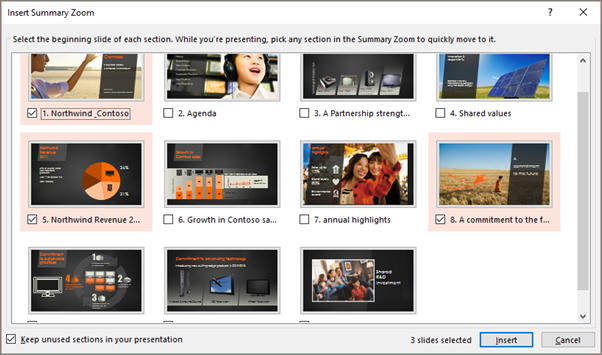

- Dopo aver selezionato tutte le diapositive da usare per lo zoom di riepilogo, selezionare Inserisci. Lo zoom di riepilogo viene creato e visualizzato come nuova diapositiva subito prima della prima diapositiva inclusa nello zoom di riepilogo.
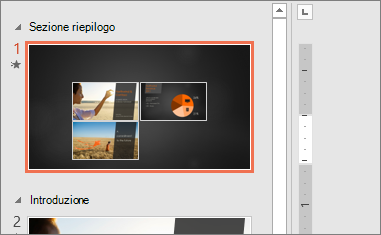
Aggiungere o rimuovere sezioni dallo zoom di riepilogo
Dopo aver creato uno zoom di riepilogo, potresti comunque voler aggiungere o rimuovere sezioni della presentazione. Se hai apportato modifiche da quando hai apportato lo zoom di riepilogo che vuoi acquisire, non devi iniziare da zero, basta aggiornare lo zoom di riepilogo.
Selezionare lo zoom, quindi selezionare la scheda Zoom sulla barra multifunzione.

Selezionare Modifica riepilogo, scegliere le sezioni da includere nello zoom di riepilogo e quindi selezionare Aggiorna.
Nota
Non sarà possibile aggiungere o rimuovere sezioni dalla presentazione in questa visualizzazione, ma solo dallo zoom di riepilogo.
Zoom diapositiva
Lo zoom delle diapositive consente di rendere la presentazione più dinamica, consentendo di spostarsi liberamente tra le diapositive in qualsiasi ordine si preferisca senza interrompere il flusso della presentazione. Sono una buona opzione per presentazioni più brevi e senza molte sezioni, ma è possibile usare lo zoom delle diapositive per molti scenari diversi.
Gli zoom delle diapositive consentono di approfondire più informazioni, con la sensazione di rimanere nella stessa area di disegno.
Creare uno zoom diapositiva
- Selezionare la scheda Inserisci , quindi selezionare Zoom.
- Selezionare Anteprima della diapositiva.
- Viene visualizzata la finestra di dialogo Zoom diapositiva . Selezionare le diapositive da usare nello zoom.
- Dopo aver selezionato tutte le diapositive da usare, scegliere Inserisci.
- Un elemento per ogni diapositiva selezionata nel passaggio 3 viene aggiunto alla diapositiva. Selezionare ogni elemento a turno e trascinare per disporli nella diapositiva.
Suggerimento
In PowerPoint per Windows, se si vuole, è possibile creare rapidamente uno zoom sulle diapositive selezionando semplicemente la diapositiva desiderata dal riquadro anteprima e trascinandola sulla diapositiva in cui si vuole applicare lo zoom alla diapositiva. In questo modo è possibile creare zoom sulle diapositive, modificarli rapidamente e disporli come si preferisce semplicemente facendo clic e trascinandoli.
Modificare l'immagine di anteprima dello zoom della diapositiva
Per impostazione predefinita, lo zoom della diapositiva sarà un'immagine di anteprima della diapositiva, ma è possibile scegliere una nuova immagine dal PC o dal Web per rappresentare la sezione o la diapositiva a cui si andrà.
- Selezionare lo zoom, quindi selezionare la scheda Zoom sulla barra multifunzione.

- Selezionare Cambia immagine per scegliere nel Web o nel PC una nuova immagine da usare come immagine in miniatura.
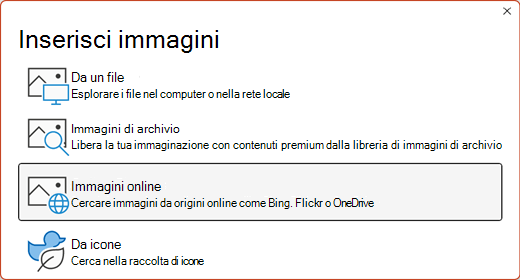
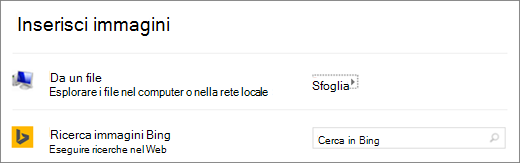
- Scegliere o cercare nel Web l'immagine desiderata. Dopo aver selezionato l'immagine, scegliere Inserisci.
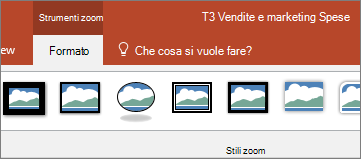
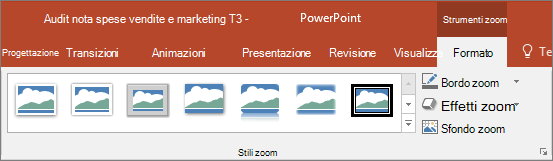
Puoi anche scegliere vari look per i tuoi zoom da Stili zoom: puoi modificare il bordo, aggiungere effetti visivi o scegliere da una qualsiasi delle combinazioni di bordi ed effetti nella galleria.

Zoom sezione
Uno zoom di sezione è un collegamento a una sezione già presente nella presentazione. È possibile usarla per tornare alle sezioni a cui si vuole dare particolare risalto o per evidenziare il collegamento tra determinate parti della presentazione. Per altre informazioni sull'uso delle sezioni in PowerPoint, vedere Organizzare le diapositive di PowerPoint in sezioni.
Creare uno zoom di sezione
- Selezionare la scheda Inserisci , quindi selezionare Zoom.
- Selezionare Anteprima della sezione.
- Selezionare la sezione da usare come zoom di sezione.
- Selezionare Inserisci. Verrà creato lo zoom della sezione.
Suggerimento
In PowerPoint per Windows, se si vuole, è possibile creare rapidamente uno zoom di sezione selezionando il nome della sezione desiderato nel riquadro anteprima e trascinandolo nella diapositiva in cui si vuole applicare lo zoom di sezione.
Modificare l'immagine di anteprima dello zoom di sezione
Lo zoom di sezione per impostazione predefinita sarà un'immagine di anteprima della diapositiva, ma è possibile scegliere una nuova immagine dal PC o dal Web per rappresentare la sezione o la diapositiva a cui si andrà.
- Selezionare lo zoom, quindi selezionare la scheda Zoom sulla barra multifunzione.
- Selezionare Cambia immagine per scegliere nel Web o nel PC una nuova immagine da usare come immagine in miniatura.
- Scegliere o cercare nel Web l'immagine desiderata. Dopo aver selezionato l'immagine, scegliere Inserisci.
Puoi anche scegliere vari look per i tuoi zoom da Stili zoom: puoi modificare il bordo, aggiungere effetti visivi o scegliere da una qualsiasi delle combinazioni di bordi ed effetti nella galleria.
Altre opzioni di zoom
La caratteristica Anteprima di PowerPoint può essere personalizzata per trarne il massimo vantaggio. Seleziona la scheda Zoom sulla barra multifunzione per accedere agli strumenti di Zoom, che puoi usare per creare esattamente l'aspetto che desideri durante la presentazione.
Scegliere se tornare alla home page o restare nella presentazione
- Selezionare lo zoom, quindi selezionare la scheda Zoom sulla barra multifunzione.
- Se si desidera tornare alla diapositiva zoom dopo aver visualizzato sezioni o diapositive nel riepilogo, nella diapositiva o nella sezione zoom, verificare che la casella di controllo Torna a Zoom sia selezionata. Se si vuole passare alla diapositiva successiva dopo aver visualizzato parte dello zoom, deselezionarla.
Se si usa uno zoom di riepilogo o uno zoom di sezione, si tornerà alla diapositiva zoom per impostazione predefinita durante la presentazione dopo essere passati alla sezione. Se si usa lo zoom di una diapositiva, si passerà alla diapositiva successiva per impostazione predefinita dopo aver visualizzato lo zoom della diapositiva.
Rendi trasparente lo sfondo del tuo zoom
Un altro modo per cambiare l'aspetto dello zoom consiste nello scegliere di adottare lo sfondo della diapositiva in cui si trova lo zoom per rendere lo zoom quasi indistinguibile dall'area di disegno principale durante la presentazione. Seleziona Zoom sfondo per fare in modo che gli zoom di riepilogo, sezione o diapositiva si mescolino con la diapositiva iniziale.
- Selezionare lo zoom, quindi selezionare la scheda Zoom sulla barra multifunzione.
- Nel gruppo Stili anteprima selezionare Sfondo anteprima. Lo zoom adotterà lo sfondo della diapositiva iniziale.
Modificare le opzioni di transizione dello zoom
Per impostazione predefinita, gli zoom useranno la transizione zoom durante la presentazione, che è ciò che aiuta a rendere gli zoom così vivaci. Tuttavia, se non si vuole usare la transizione zoom o se si vuole modificare la durata della transizione, è possibile farlo.
- Selezionare lo zoom, quindi selezionare la scheda Zoom sulla barra multifunzione.
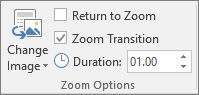
- Nel gruppo Opzioni zoom , se si desidera utilizzare la transizione zoom durante la presentazione dello zoom, assicurarsi che la casella accanto a Transizione zoom sia selezionata.
Se non si vuole usare la transizione zoom durante la presentazione, deselezionare la casella di controllo accanto a Transizione zoom. - Per modificare l'intervallo della transizione di zoom, usa le frecce SU e GIÙ accanto all'indicatore Durata per modificare la durata della transizione di zoom.

Requisiti
Vedere la tabella seguente per informazioni dettagliate sui numeri di versione minimi necessari in PowerPoint per creare o riprodurre collegamenti di zoom.
| Versione di PowerPoint | Cosa puoi fare con Zoom |
|---|---|
|
PowerPoint per Microsoft 365, versione 1607 o successiva PowerPoint 2024 PowerPoint 2021 PowerPoint 2019 |
Crea e riproduci zoom |
|
PowerPoint per Microsoft 365 per Mac, versione 16.19 o successiva PowerPoint 2024 per Mac Powerpoint 2021 per Mac |
Crea e riproduci zoom |
| PowerPoint 2016 | Riprodurre lo zoom come collegamenti ipertestuali senza transizione di zoom. |
| PowerPoint per il Web PowerPoint Live in Teams |
Nessuno Nessuno |
| PowerPoint per Android PowerPoint per iOS PowerPoint Mobile per Windows |
Riproduci zoom |