

È possibile modificare la durata di un'attività in qualsiasi momento per riflettere la quantità di tempo effettiva necessaria.
- Scegli Visualizza>diagramma di Gantt.
- Nella colonna Durata dell'attività digitare la durata in minuti (m), ore (h), giorni (d), settimane (w) o mesi (mo).
- Se la nuova durata è una stima, digitare un punto interrogativo (?) dopo di essa.
- Premere INVIO.
Prestare attenzione quando si modifica una durata usando le colonne Inizio e Fine , in particolare per le attività collegate o le attività programmate automaticamente. Le modifiche potrebbero essere in conflitto con le dipendenze o i vincoli delle attività di Project sta monitorando, il che può portare fuori strada una programmazione accuratamente costruita.
Altre informazioni contenute nell'articolo
- Modificare la durata di un'attività di riepilogo
- Utilizza durate stimate
- Altre informazioni sulla durata delle attività
- Dipendenze di durata
Modificare la durata di un'attività di riepilogo
È possibile modificare la durata di un'attività di riepilogo nello stesso modo in cui si modifica per un'attività normale. Ma attenzione: la modifica della durata dell'attività di riepilogo non cambia necessariamente la durata delle sottoattività.
Nel diagramma di Gantt, una barra delle attività di riepilogo mostra sempre la durata dell'attività di riepilogo (linea nera) e la somma delle durate delle relative sottoattività (barra blu), come nell'immagine seguente. La differenza tra i due viene notata immediatamente in un colpo d'occhio.

Utilizza durate stimate
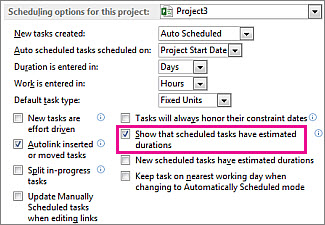
Il punto interrogativo scompare quando si tenta di aggiungere una durata stimata dell'attività? È probabile che le durate stimate non siano attivate per il progetto. Per attivarli:
- ScegliereOpzionifile>.
- Nella finestra di dialogo Opzioni progetto scegliere Abaco.
- Scorrere verso il basso fino alle opzioni di pianificazione per quest'area del progetto .
- Selezionare la casella di controllo Mostra che le attività pianificate hanno una durata stimata .
Altre informazioni sulla durata delle attività
- Modifica dell'unità di durata predefinita dell'attività
- Effetti della modifica della durata sulle attività collegate
- In che modo la programmazione automatica può influire sulla durata delle attività
Dipendenze di durata
Esistono le due dipendenze seguenti tra la durata di un'attività e le relative date di inizio e fine:
- La durata di un'attività cambia quando si modificano le date di inizio e fine.
- Le date di inizio e fine di un'attività cambiano quando modifichi la durata.
Se si immettono le date di inizio e fine di un'attività invece della durata, Project calcola la durata in base all'orario di lavoro compreso tra tali date. Se in seguito si modifica la data di inizio o la data di fine (ma non si modifica la durata), la durata viene ricalcolata.
Analogamente, se si immette la durata di un'attività, Project calcola quando l'attività deve iniziare e finire in base alla data di inizio e alla durata del progetto, nonché a qualsiasi orario non lavorativo, ad esempio i fine settimana. Se in seguito si modifica la durata dell'attività, Project ricalcola le date in modo che corrispondano alla durata.
Esempi:
- Se si immette la data di inizio 1 maggio e la data di fine 4 maggio, la durata verrà calcolata in tre giorni. Se si modifica la data di fine impostando il 5 maggio, la durata viene ricalcolata su quattro giorni. Se invece si modifica la data di fine all'8 maggio invece di modificare la durata, Project ricalcola la data di inizio al 4 maggio, mantenendo la durata costante a quattro giorni perché gli ultimi due campi modificati erano per la data di fine e la durata.
Se è necessario immettere le date di inizio e fine e se si desidera che la durata rimanga costante, assicurarsi che le nuove date di inizio e fine rappresentino lo stesso numero di giorni lavorativi delle date precedenti. La durata rimarrà invariata rispetto a prima. - Se si immette una durata di tre giorni e la data di inizio del progetto è il 1° marzo, la data di inizio dell'attività verrà calcolata come il 1° marzo e la data di fine come il 3 marzo, a meno che tali date non cadano in un fine settimana o in un altro orario non lavorativo. Se modifichi la durata su quattro giorni, la data di fine viene ricalcolata al 4 marzo.
Per immettere date di inizio e fine specifiche per un'attività, immettere le date di inizio e fine dell'attività e Project ricalcola la durata. Tenere presente che l'immissione delle date di inizio e fine imposta un vincolo di data per l'attività, che limita la flessibilità della programmazione. Se si immette una data di inizio e quindi una data di fine, viene impostato un vincolo Fine non prima di (FNET). In alternativa, se si immette una data di fine e quindi una data di inizio, viene impostato un vincolo Inizio non prima di (SNET). Se si vuole che un'attività inizi o finisca in una determinata data, ma si vuole mantenere la flessibilità della pianificazione ricevendo avvisi se un'attività non inizia o finisce in tempo, è possibile immettere una data di scadenza per l'attività. Le scadenze non vincolano le attività né influiscono sui vincoli. Quando la pianificazione viene aggiornata, viene visualizzato un indicatore se un'attività viene spinta oltre la scadenza.