
Quando si collegano due attività, per impostazione predefinita Project crea una dipendenza dalla fine all'inizio , ovvero la seconda attività non può iniziare finché non viene completata la prima. Ma questa non è la tua unica opzione. Project supporta quattro tipi di dipendenze tra attività, che coprono la maggior parte dei progetti o delle relazioni predecessore-successore. Ecco come cambiare un tipo di collegamento:
Selezionare Visualizza>diagramma di Gantt.
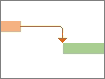
Fare doppio clic sulla linea di collegamento tra le due attività.
Nota
Se il collegamento è a un'attività esterna, Project aprirà il file che la contiene.
Selezionare un tipo di dipendenza dall'elenco Tipo .
Per eliminare completamente il collegamento, selezionare (Nessuno) dall'elenco Tipo .
Suggerimento per la gestione dei progetti: La modifica del collegamento a un'attività non modifica la posizione delle attività nella gerarchia (struttura). Per modificare la gerarchia, impostare un rientro e un rientro negativo per le attività per creare sottoattività e attività di riepilogo.
Altri modi per modificare i collegamenti
- Modificare più collegamenti alle attività
- Nascondere i collegamenti alle attività
- Dipendenze delle attività e vincoli delle attività
Modificare più collegamenti alle attività
Alcune attività hanno più dipendenze. Ad esempio, potrebbe non essere possibile avviare un'attività successore fino al completamento di due o più attività predecessori. È possibile modificare o eliminare uno di questi collegamenti dalla finestra di dialogo Informazioni attività :
- Selezionare Visualizza>diagramma di Gantt.
- Fare doppio clic sul campo Nome attività relativo all'attività che si desidera modificare.
- Selezionare la scheda Predecessori .
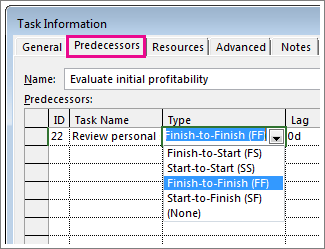
- Per modificare un collegamento, selezionare un tipo di collegamento dalla colonna Tipo per il collegamento.
- Per eliminare un collegamento, selezionate (Nessuno) dalla colonna Tipo ( Type ).
- Per aggiungere un collegamento, selezionare il campo Nome attività nella prima riga vuota e scegliere dall'elenco delle attività.
Inizio pagina
Nascondere i collegamenti alle attività
Più attività con più dipendenze possono far sembrare il tuo diagramma di Gantt meno simile a una pianificazione e più a un nodo aggrovigliato. È possibile pulire la visualizzazione nascondendo le linee di collegamento.
Nota
Questo trucco non rimuove le dipendenze tra le tue attività. Nasconde solo le linee alla vista.
- Selezionare Visualizza>diagramma di Gantt.
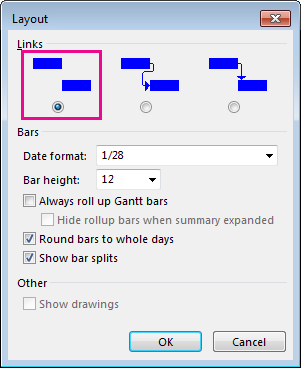
- Selezionare Formato>layout.
- Nella sezione Collegamenti selezionare l'opzione a sinistra (quella senza linee di collegamento) e quindi selezionare OK.
Inizio pagina
Dipendenze delle attività e vincoli delle attività
È facile confondere le dipendenze delle attività (collegamenti che mostrano una relazione tra le attività) con i vincoli delle attività (restrizioni su quando un'attività può iniziare o finire).
Per informazioni dettagliate sui vincoli, vedere Impostare una data di inizio o di fine di un'attività.
Inizio pagina