

La maggior parte delle visualizzazioni di Project ha una scala cronologica, che mostra l'ora. È possibile modificare la scala cronologica in modo da visualizzare unità di tempo più grandi o più piccole, dalle ore fino agli anni. Ad esempio, è possibile visualizzare l'ora in termini fiscali, non in anni di calendario, oppure visualizzare le barre di Gantt in base ai mesi, non ai giorni. È anche possibile personalizzare la scala cronologica nella visualizzazione Calendario in base alle proprie esigenze.
Modificare le unità visualizzate nella scala cronologica
- Selezionare una visualizzazione del progetto con una scala cronologica, come il diagramma di Gantt.
- Selezionare la freccia del menu a discesa Visualizza> scalacronologicadi zoom>.
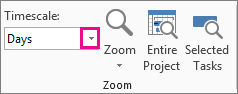
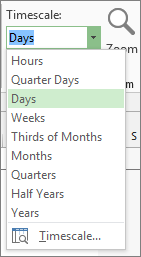
- Selezionare l'unità di tempo da visualizzare nel livello inferiore della scala cronologica. Project regola automaticamente il livello superiore e quello centrale.
Personalizzare la scala cronologica
È possibile visualizzare fino a tre livelli di scala cronologica in ogni visualizzazione di scala cronologica e formattare ogni livello singolarmente. Ecco la procedura:
Selezionare una visualizzazione del progetto con una scala cronologica, come il diagramma di Gantt.
Selezionare la freccia del menu a discesa Visualizza> scalacronologicadi zoom>.
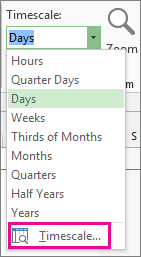
Selezionare Scala cronologica.
Nella casella Scala cronologica selezionare le opzioni desiderate e visualizzare le modifiche apportate nella casella Anteprima .
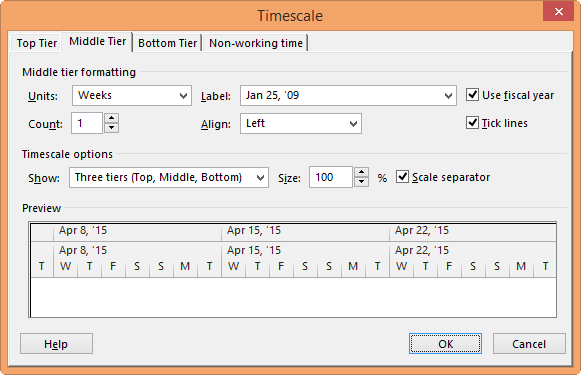
- Nell'elenco Mostra selezionare il numero di livelli che si desidera venga visualizzato con la scala cronologica.
- Nella casella Unità selezionare l'unità di tempo per il livello di scala cronologica della scheda selezionata nella casella Scala cronologica .
- Nell'elenco Etichetta , seleziona il formato dell'etichetta per le unità di tempo selezionate.
- Nella casella Conteggio selezionare un numero per indicare la frequenza delle etichette delle unità nel livello di scala cronologica.
Ad esempio, se l'unità è settimane e si immette 2, il livello scala cronologica mostrerà segmenti di 2 settimane. - Nell'elenco Allinea selezionare Sinistra, Centro o Destra per allineare l'etichetta.
- Seleziona o deseleziona la casella di controllo Linee di controllo per mostrare o nascondere le linee verticali tra le etichette delle unità.
- Selezionare o deselezionare la casella di controllo Usa anno fiscale per basare la scala cronologica sugli anni fiscali o solari.
- Nella casella Dimensioni immettere una percentuale per ridurre o aumentare la spaziatura tra le unità nel livello della scala cronologica.
- Selezionare o deselezionare la casella di controllo Separatore di scala per visualizzare o nascondere le linee orizzontali tra i livelli della scala cronologica.
Selezionare OK per salvare le modifiche.
Modi rapidi per ingrandire la scala cronologica
| Strumento | Dove si trova |
|---|---|
| Dispositivo scorrimento zoom | Il cursore Zoom viene visualizzato nella parte inferiore della finestra Progetto.
|
| Scelta rapida da tastiera | Premere Ctrl+/ (barra sul tastierino numerico) per mostrare unità di tempo più piccole e Ctrl+* (asterisco sul tastierino numerico) per mostrare unità di tempo più grandi. |
Modificare la scala cronologica nella visualizzazione Calendario
Aprire la visualizzazione Calendar (selezionare Visualizza>visualizzazioni> attività(phrasefix)Calendar), fare clic con il pulsante destro del mouse nella visualizzazione Calendar e quindi selezionare Scala cronologica.
Nella finestra di dialogo Scala cronologica selezionare la scheda Intestazioni settimane .
Nelle caselle Titoli mensili, Titoli giornalieri e Titoli settimanali selezionare i formati data che si desidera usare per la visualizzazione Calendario.
In Schermo selezionare 7 giorni per visualizzare una settimana di 7 giorni o 5 giorni per visualizzare una settimana di 5 giorni.
Per aggiungere calendari in miniatura per il mese successivo e per quello precedente, selezionare la casella di controllo Visualizza riquadro mese .
Per visualizzare le date di inizio e fine dell'intervallo di tempo che desideri visualizzare, seleziona la casella di controllo Visualizza date di inizio e di fine dei titoli mensili .
Nella scheda Riquadri data , in Riga superiore e Riga inferiore, selezionare le informazioni da visualizzare nelle parti sinistra e destra di ogni riga, quindi selezionare i motivi e i colori desiderati.
Nota
- Per modificare l'aspetto dei giorni lavorativi e non lavorativi nella visualizzazione Calendar, fare clic con il pulsante destro del mouse in un punto qualsiasi della visualizzazione Calendar e quindi scegliere Scala cronologica nel menu visualizzato. Nella finestra di dialogo Scala cronologica selezionare la scheda Ombreggiatura data e quindi selezionare il nome del calendario da modificare nella casella Mostra orario di lavoro per . Nell'elenco Tipo di eccezione selezionare il tipo di casella della data che si desidera modificare, quindi selezionare un motivo e un colore.
- Per modificare la larghezza della colonna, trascinare una linea verticale tra le due caselle Data verso sinistra per ridurre la larghezza della colonna o verso destra per aumentarla. Per adattare esattamente le colonne visualizzate alla larghezza dell'area del calendario, fare doppio clic su una linea verticale tra le due caselle Data.
Inizio pagina