
Organizer è uno strumento che può essere usato per copiare report, calendari e altri elementi in altri progetti o nel modello globale (Global.MPT). La copia di un elemento nel modello globale lo rende disponibile per tutti i progetti.
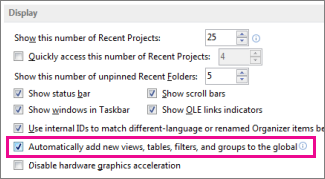
Tuttavia, potrebbe non essere necessario usare l'organizzatore per eseguire le operazioni desiderate. In effetti, il comportamento predefinito di Project consiste nel copiare automaticamente tutte le nuove viste e gli elementi correlati creati nel modello globale. Questo vale anche per gli elementi esistenti salvati con un nuovo nome. Per modificare questo comportamento, scegliereOpzioni>file>avanzate. L'impostazione è nella sezione Display :
Usare l'organizzatore
Se hai deselezionato l'impostazione sopra descritta e vuoi copiare gli elementi selezionati nel modello Globale, o se vuoi copiare un elemento da un progetto all'altro, dovrai usare l'Organizzatore.
L'organizzatore può anche copiare stili di testo personalizzati in altri progetti o nel modello globale. Per ulteriori informazioni, vedere Modificare il tipo di carattere del testo in una visualizzazione.
Nota
- Non è possibile copiare le informazioni sulle attività usando l'organizzatore. Se si vuole che attività specifiche facciano parte di ogni progetto, salvare il file di progetto come modello normale.
- I valori negli elenchi di valori personalizzati (ad esempio i valori di ricerca) non possono essere archiviati nel modello globale. Usa un modello normale anche per questa situazione.
Copiare elementi nel modello globale
Si supponga di personalizzare il diagramma di Gantt predefinito con le colonne dei costi e di voler usare il nuovo grafico nei progetti futuri. Per copiare la visualizzazione nel modello globale, attenersi alla procedura indicata di seguito:
Scegliere Organizzatore file>.
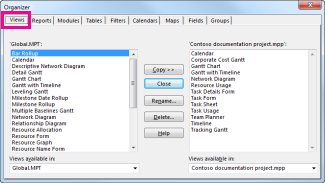
Nella finestra di dialogo Organizzatore selezionare la scheda Visualizzazioni .
Nota
Per copiare altri elementi del progetto, scegliere un'altra scheda, ad esempio Calendari.
L'elenco a sinistra mostra gli elementi nel modello Globale, mentre l'elenco a destra mostra gli elementi nel progetto corrente. Il tuo compito è spostare l'elemento personalizzato dal lato destro al lato sinistro.
Nota
Per vedere gli elementi di Project di altri progetti, è necessario prima aprire quei progetti.
Selezionare la visualizzazione personalizzata sul lato destro e quindi scegliere Copia.
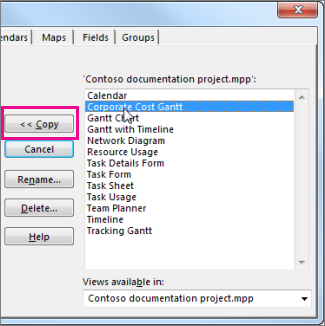
La vista personalizzata viene copiata nel modello globale e visualizzata sul lato sinistro.
Se la visualizzazione personalizzata contiene colonne aggiunte, sarà necessario copiare la tabella associata. Selezionare la scheda Tabelle , quindi copiare la tabella nel modello Globale. La tabella associata potrebbe avere lo stesso nome della visualizzazione, ma se non viene visualizzata una corrispondenza probabile, copiare la tabella Entry .
Tutti i progetti avranno a disposizione la visualizzazione personalizzata con la tabella sottostante corretta.
Copiare elementi direttamente in un altro progetto
Se si desidera copiare gli elementi del progetto da un progetto all'altro (ma non nel modello globale):
Aprire entrambi i progetti (il progetto "sorgente" contenente gli elementi personalizzati e il progetto "destinazione" in cui si desidera copiarli).
Nel progetto di origine scegliere Organizzatore file>.
Nell'elenco disponibilità selezionare il progetto di destinazione.

Nota
Per copiare altri elementi del progetto, scegliere un'altra scheda, ad esempio Calendari.
Selezionare gli elementi personalizzati sul lato destro, quindi scegliere Copia per copiarli nel progetto di destinazione.