
I report burn-down confrontano il lavoro pianificato, completato e rimanente in un grafico che si aggiorna automaticamente man mano che vengono modificati i dati del progetto. Danno a te e ai tuoi stakeholder uno stato del progetto a colpo d'occhio che puoi creare in pochi passaggi.
Suggerimento per la gestione dei progetti: I report burn-down sono una parte fondamentale della gestione dei progetti Agile, in particolare Scrum. Ma sono strumenti utili per qualsiasi stile di gestione dei progetti.
Per creare un report burn-down, selezionareBurn-downdashboard>report>.
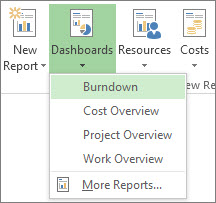
Potrebbe essere necessario aggiungere campi al progetto per ottenere le informazioni desiderate nel rapporto burn-down. Vedere di seguito per suggerimenti sull'impostazione del progetto per sfruttare al meglio un rapporto burn-down.
Configurare un rapporto burn-down
Grafici burn-down lavoro e grafici burn-down attività
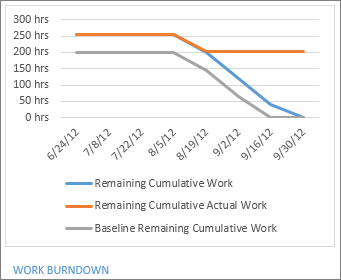
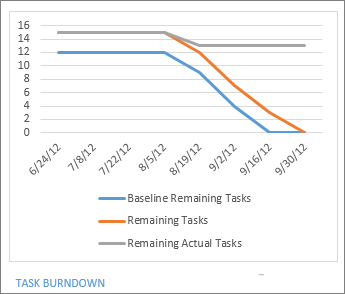
Il rapporto burn-down predefinito include due grafici: burn-down del lavoro e burn-down delle attività.
Il grafico burn-down del lavoro mostra la quantità di lavoro completata, la quantità di lavoro che è programmata per essere completata prima della data di fine del progetto e la stima prevista della quantità di lavoro che verrebbe completata a questo punto del progetto.
Il grafico burn-down delle attività mostra il numero di attività completate, il numero rimanente e la stima prevista del numero di attività completate a questo punto del progetto.
Inizio pagina
Configurare un grafico burn-down aziendale
Un grafico burn-down del lavoro mostra la quantità di lavoro completato e quella rimanente. Se la linea di lavoro cumulativa rimanente è la più ripida del grafico, il progetto potrebbe essere in ritardo.
Il lavoro è il tempo programmato per il completamento di un'attività, il lavoro effettivo è la quantità di lavoro completato per un'attività e il lavoro rimanente è la differenza tra i due. Si tiene traccia del lavoro in ore persona o giorni.
Trascrivi le informazioni aziendali
Poiché i grafici burn-down del lavoro confrontano il lavoro pianificato, completato e rimanente, assicurarsi di acquisire tali informazioni nel progetto prima di creare il report.
- Assegnare risorse alle attività, soprattutto se si vuole acquisire il lavoro completato. Assicurarsi di eseguire questa operazione prima di impostare una previsione.
- Impostare una linea di base per ottenere uno snapshot del progetto. In un rapporto burn-down le previsioni mostrano quando si è pianificato di terminare le attività e il lavoro.
Aggiungere campi di lavoro da monitorare
- Selezionare Visualizza>uso risorse.
- Selezionare il formato >degli strumenti di utilizzo della risorsaAggiungere i dettagli.
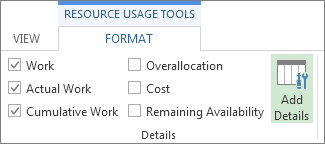
- Selezionare un campo dall'area Campi disponibili e quindi selezionare Mostra.
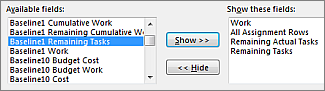
- Una volta selezionati tutti i campi desiderati, scegliereOK.
Campi burn-down del lavoro
Lavoro
| Campo | Descrizione |
|---|---|
| Campi Lavoro | Il tempo totale che:
|
| Campi Lavoro rimanente | Il tempo ancora necessario per completare un'attività. |
| Campi Lavoro previsto | Totale del lavoro pianificato pianificato per un'attività, una risorsa o un'assegnazione nel tempo. |
Lavoro effettivo
| Campo | Descrizione |
|---|---|
| Campi Lavoro effettivo | Lavoro che una risorsa assegnata alle attività ha già completato nel tempo. |
| Lavoro effettivo cumulativo | Lavoro effettivo eseguito da tutte le risorse assegnate alle attività nel tempo. |
| Lavoro effettivo cumulativo rimanente | Il lavoro doveva ancora finire le attività del progetto dopo aver sottratto il lavoro effettivo accumulato nel tempo. |
Lavoro cumulativo
| Campo | Descrizione |
|---|---|
| Campi Lavoro cumulativo | Il tempo programmato per tutte le risorse assegnate alle attività, accumulato nel tempo. |
| Previsione0-10 Lavoro cumulativo | Il lavoro previsto programmato per tutte le risorse assegnate alle attività, accumulate nel tempo, al momento dell'impostazione della previsione. |
| Lavoro cumulativo rimanente | Il lavoro ancora necessario per completare le attività del progetto dopo aver sottratto il lavoro programmato accumulato nel tempo. |
| Previsione0-10 Lavoro cumulativo rimanente | Il lavoro previsto ancora necessario per completare le attività del progetto dopo aver sottratto il lavoro previsto programmato accumulato nel tempo. |
Inizio pagina
Configurare un grafico burn-down delle attività
Un grafico burn-down delle attività mostra quante attività sono state completate e quante ne sono rimaste. Se la linea delle attività rimanenti è la più ripida del grafico, il progetto potrebbe essere in ritardo.
Trascrivi informazioni sull'attività
Poiché i grafici burn-down delle attività confrontano le attività pianificate, completate e rimanenti, assicurarsi di acquisire queste informazioni nel progetto prima di creare il report.
- Impostare una linea di base per ottenere uno snapshot del progetto. In un rapporto burn-down le previsioni mostrano quando si è pianificato di terminare le attività e il lavoro.
- Contrassegnare le attività completate. Selezionare l'attività e quindi selezionare Attività sulla barra multifunzione. Selezionare un valore per la percentuale di completamento, ma tenere presente che Project conta solo le attività completate al 100% come "completate" in un grafico burn-down delle attività.
Aggiungere campi attività da monitorare
- Seleziona Visualizza>uso attività.
- Selezionare il formato >degli strumenti di utilizzo delle attivitàAggiungere dettagli.

- Selezionare un campo dall'area Campi disponibili e quindi selezionare Mostra.
- Una volta selezionati tutti i campi desiderati, scegliere OK.
Campi burn-down delle attività
| Campo | Descrizione |
|---|---|
| Campi % completamento | Stato corrente di un'attività come percentuale della durata. |
| Percentuale cumulativa (%) di completamento (campo delle attività rapportato alla scala cronologica) | Percentuale cumulativa di completamento di un'attività distribuita nel tempo. |
| Previsione0-10 attività rimanenti. | Numero di attività pianificate che restano da completare in un determinato giorno in cui è stata impostata la previsione. |
| Attività effettive rimanenti | Numero totale di attività effettive rimanenti da completare in un determinato giorno. |
| Attività rimanenti | Numero totale di attività pianificate che restano da completare in un determinato giorno. |
Inizio pagina
Formattare un rapporto burn-down
Come per gli altri report di Project, è possibile modificare i dati, i colori e le forme visualizzati nei report burn-down. È anche possibile aggiungere grafici, tabelle o immagini.
Per informazioni su come fare, consulta Creare un report di progetto.
Inizio pagina