
Un diagramma reticolare è un modo grafico per visualizzare le attività, le dipendenze e il percorso critico del progetto. Le caselle (o nodi) rappresentano le attività e le dipendenze vengono visualizzate come linee che collegano quelle caselle. Dopo aver cambiato visualizzazione, è possibile aggiungere una legenda, personalizzare l'aspetto delle caselle e stampare il diagramma reticolare.
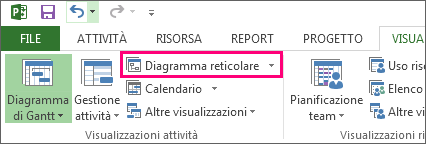
- Per trovare la vista Diagramma reticolare, scegliere Visualizza>diagramma reticolare.
- Aggiungere una legenda
- Modificare automaticamente il modo in cui sono disposte le caselle
- Modificare manualmente il modo in cui sono disposte le caselle
- Modificare lo stile della linea tra le caselle
- Scegliere il tipo di informazioni sulle attività da visualizzare
Aggiungere una legenda
- Scegliere File,>stampa>Imposta pagina.
- Nella scheda Legenda decidere l'aspetto della legenda, le pagine in cui deve essere visualizzata e quindi le etichette desiderate.
- Selezionare OK.
Modificare automaticamente il modo in cui sono disposte le caselle
- Scegliere Visualizza>diagramma reticolare.
- Scegliere Formato>layout.
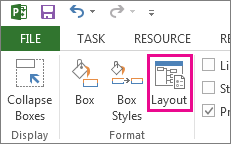
- In Layout caselle scegliere la disposizione, l'allineamento, la spaziatura, l'altezza e la larghezza delle caselle più adatte alle proprie esigenze. Per distanziare uniformemente le caselle, selezionare Fisso nelle caselle Altezza e Larghezza .
Tenere presente che le attività raggruppate vengono posizionate automaticamente. Se si vogliono modificare, è necessario annullare i raggruppamenti.
Modificare manualmente il modo in cui sono disposte le caselle
Se si è arrivati a questo punto ma non si è ancora soddisfatti del posizionamento delle caselle, selezionare Formato>layout, selezionare Consenti posizionamento manuale delle caselle, selezionare OK e quindi trascinare le caselle nella posizione desiderata.
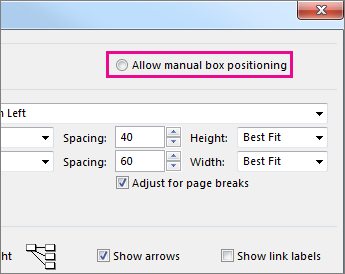
Se si riposiziona manualmente un'attività, è possibile modificare il layout di tutte le attività collegate o delle sottoattività ad essa associate facendo clic con il pulsante destro del mouse sull'attività e scegliendo Layout attività correlate ora.
Inizio pagina
Modificare lo stile della linea tra le caselle
Se hai molte attività che hai collegato a attività precedenti o successive, i collegamenti tra le caselle possono essere davvero difficili da seguire. Provare a cambiare lo stile della linea e quindi a disporle in modo che sia più facile da vedere.
- Scegliere Visualizza>diagramma reticolare.
- Scegliere Formato>layout.
- In Stile collegamento, selezionare Rettilineo o Diritto. I collegamenti rettilinei hanno questo aspetto Un
 , e i collegamenti rettilinei sono simili a questo
  .
. - Selezionare Mostra frecce per aggiungere frecce che puntano alle attività predecessore e successore. Selezionare Mostra etichette collegamenti per aggiungere dipendenza e tempi di anticipo o ritardo alla linea di collegamento.
Inizio pagina
Scegliere il tipo di informazioni sulle attività da visualizzare
Se le cose sembrano disordinate (o si inizia a sperimentare un sovraccarico di informazioni), prova a modificare le informazioni sulle attività in ogni casella in modo da visualizzare solo ciò che è più importante.
- Scegliere Visualizza>diagramma reticolare.
- Scegliere Stili casella di formato>.
- Nell'elenco Impostazioni stile per , selezionare l'attività che si vuole modificare.
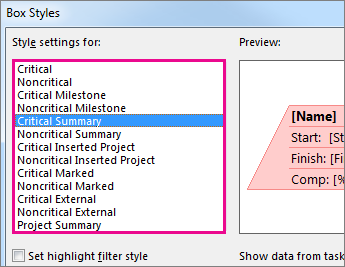
- In Bordo scegliere le opzioni forma, colore, larghezza e griglia per creare l'aspetto desiderato.
- Selezionare un nome in Modello di dati per applicare le modifiche a un modello esistente. Per creare un nuovo modello che utilizzerà le modifiche, scegliere Altri modelli, quindi scegliere Nuovo (per creare un nuovo modello), Copia (per basare il nuovo modello su uno esistente), Modifica (per modificare un modello) o Importa (per importare un modello da un altro progetto).
- Scegliere OK.
Inizio pagina