
Altri project manager sono stati lungo la strada che stai percorrendo. È possibile risparmiare molto tempo basandosi sul loro lavoro, ad esempio progetti e modelli esistenti, durante la configurazione del nuovo progetto.
Iniziare con un progetto esistente
- Aprire il progetto o il modello che si vuole usare come base per il nuovo progetto.
- Selezionare Informazioni file>.
- In Informazioni progetto modificare la data di inizio e la data di fine del progetto.
- Selezionare Salva con nome e selezionare un nuovo nome e una nuova casa per il progetto.
Puoi iniziare subito a lavorare al tuo nuovo progetto, ma è probabile che dovrai ripulire alcune delle informazioni esistenti prima di farlo.
Una soluzione per eliminare questo lavoro di pulizia dei dati, specialmente se si vuole usare il vecchio file per creare più di un progetto, consiste nel salvare il vecchio progetto come modello. È possibile scegliere di rimuovere tutte le informazioni sull'avanzamento quando si salva il progetto, mantenendo solo le attività e le risorse.
Iniziare da un modello
- Selezionare File>nuovo.
- Cercare i modelli nella casella o selezionare il modello desiderato.
- Nella finestra di dialogo di anteprima, selezionare Crea.
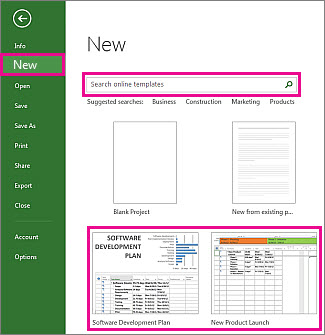
Assicurarsi che le risorse, le attività e le durate nel modello siano corrette per il progetto. Naturalmente, ora sei libero di modificarli come meglio credi. Altri modelli sono disponibili nei modelli Microsoft.