Nota
Microsoft Project per il Web diventerà presto Microsoft Planner. È possibile continuare a usare la maggior parte delle funzionalità di Project per il Web nel nuovo Planner dopo la distribuzione all'organizzazione. Scopri di più sul nuovo Planner in Domande frequenti su Planner e sulla Guida di Planner & formazione.
Iniziare un nuovo progetto
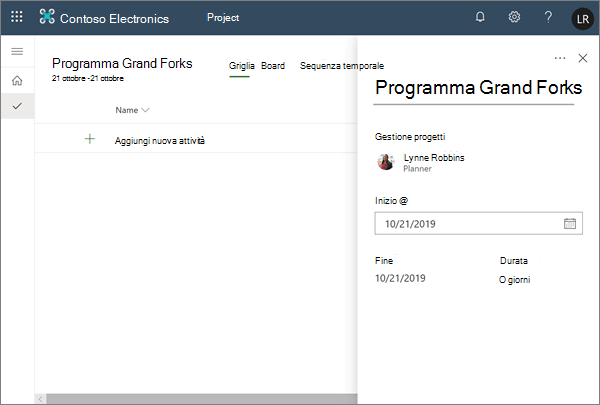
- Nella home page di Project selezionare Nuovo piano.
- Selezionare Piano vuoto.
- Seleziona Piano senza titolo e assegna un nome al progetto.
- Per impostazione predefinita, si è il proprietario del piano e oggi è la data di inizio del progetto, ma è possibile modificarla in base alle esigenze.
Aggiungere attività e attività di riepilogo
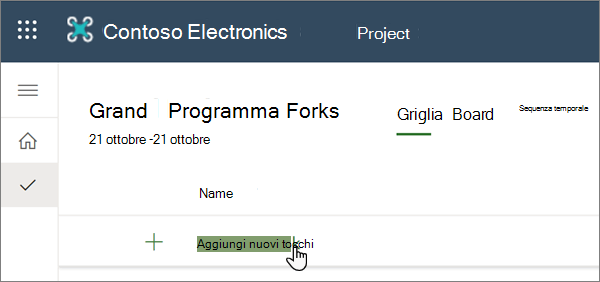
- Selezionare Aggiungi nuova attività e digitare un nome per l'attività, quindi premere INVIO.
- Digitare un altro nome di attività e premere di nuovo INVIO finché non si ha un elenco completo di attività.
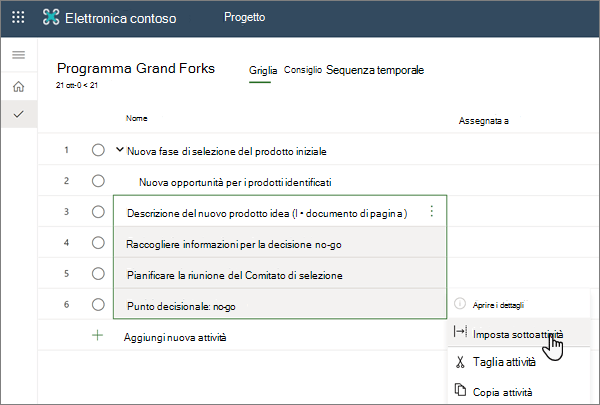
- Per impostare un rientro per le attività in attività di riepilogo, selezionare i tre punti verticali in base al nome dell'attività e selezionare Crea sottoattività. Suggerimenti:
- Per selezionare più di un'attività, selezionare un'attività, tenere premuto CTRL e quindi selezionare un'altra attività.
- È anche possibile selezionare Alza di livello sottoattività per spostare le attività in Attività di riepilogo.
Assegnare attività
Per assegnare attività, il progetto deve essere associato a un gruppo di Office 365. Se sei il proprietario del progetto, puoi:
- Aggiungere il progetto a un gruppo selezionando Membri del gruppo nella parte superiore del progetto.
- Aggiungere o rimuovere persone dal gruppo del progetto.
Per assegnare un'attività:
- Nella colonna Assegnato a di un'attività selezionare l'icona della persona.
- Seleziona un membro del team dall'elenco o immetti il testo per cercarne uno.
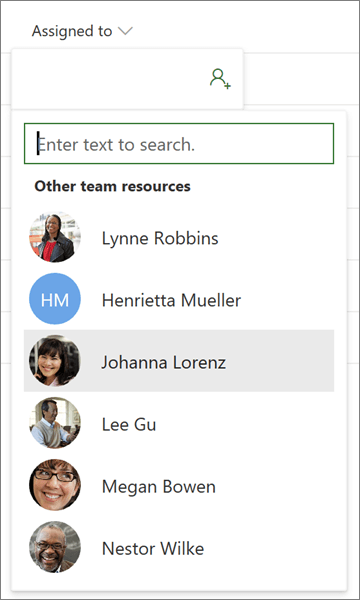
Per ulteriori informazioni sull'assegnazione di attività, vedere Condividere un progetto in Project per il Web.
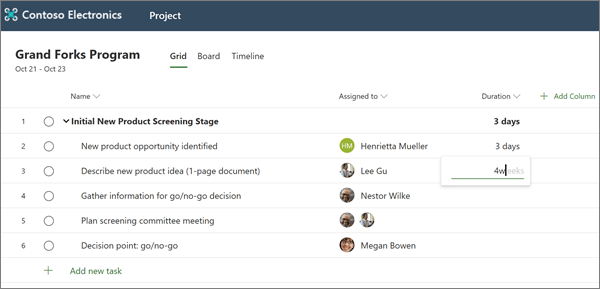
Aggiungi durata e colonne
Spesso è più facile iniziare a costruire il progetto con la durata.
- Nella colonna Durata di un'attività digitare il numero di giorni che si ritiene sarà necessario per completarla.
Se si vuole usare un'unità di tempo diversa, immettere un numero più la parola ore, settimane o mesi.
Se vuoi che l'attività venga visualizzata come attività cardine a forma di rombo nella visualizzazione Sequenza temporale, digitare 0 giorni nella colonna Durata.
 - Premere INVIO per passare al campo Durata dell'attività successiva e continuare a immettere le durate.
Nota
Non è possibile immettere una durata per le attività di riepilogo.
È possibile continuare ad aggiungere altri dettagli al progetto aggiungendo colonne.
- A destra dell'ultima intestazione di colonna, selezionare Aggiungi colonna.