
Quando è necessario sapere se sono state prenotate più risorse di quelle disponibili, è possibile usare la visualizzazione Pianificazione capacità nel Centro risorse per confrontare il numero di ore di disponibilità di una risorsa con quello delle ore necessarie per i progetti.
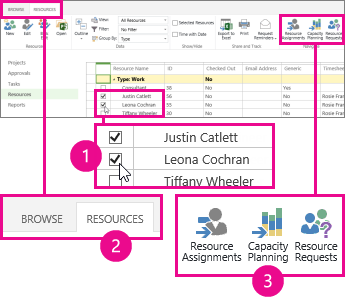
Nel Centro risorse selezionare la casella di controllo per ogni risorsa che si desidera esaminare, quindi fare clic suPianificazione capacitàrisorse>.
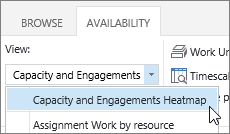
Scegliere Availability View>>Capacity and Engagements Heatmap.
In questa visualizzazione:
- Il verde indica che tutto è come previsto Il tempo impegnato della risorsa è circa equivalente alla sua capacità complessiva.
- Il blu indica una risorsa sottoutilizzata. Il tempo impegnato della risorsa è notevolmente inferiore alla sua capacità complessiva e bisognerebbe assegnarle più lavoro.
- Il risso indica una risorsa sovraesposta. Il tempo impegnato della risorsa è notevolmente superiore alla sua capacità complessiva e bisognerebbe riassegnare parte del suo lavoro a qualcun altro oppure spostarla in un intervallo di tempo meno con meno impegni.
Nell'esempio seguente vediamo due risorse: Mattia e Giorgia. Mattia è sottoutilizzato nella settimana del 2/11 perché è impegnato solo per 8 ore di lavoro, mentre Giorgia è sovraesposta nella settimana del 9/11 perché è impegnata per un totale di 80 ore su due progetti.

Bisognerebbe aggiungere più lavoro a Mattia per avvicinarlo alla sua capacità di 40 ore e riassegnare parte del lavoro di Giorgia oppure estendere la scadenza in modo che abbia un carico di lavoro ragionevole per la sua capacità di 40 ore.
Per maggiori dettagli sul lavoro svolto da ogni risorsa, fare clic su Disponibilità>Assegnazioni risorse.

La visualizzazione Assegnazioni risorse mostra assegnazioni di attività, date, lavoro effettivo e lavoro rimanente. Con questo livello di dettaglio, si hanno tutte le informazioni necessarie per suggerire un uso più efficace delle risorse.
Si vuole cambiare la visualizzazione?
È possibile cambiare diverse opzioni di questa visualizzazione.
| Cambiare questa opzione... | Eseguendo questa procedura... |
|---|---|
| Le caselle da evidenziare in rosso o in blu | Modificare le percentuali nellesoglie didisponibilità>. |
| Il modo in cui le colonne sono visualizzate nella griglia | Modificare la scala cronologica neifiltri didisponibilità>. |
| Il modo in cui il lavoro è visualizzato nella griglia | Modificare le unità di lavoro neifiltri di disponibilità>. |
| Le date da visualizzare nella griglia | Fare clic su Imposta intervallo di date inIntervallo di datedisponibilità>. |
| Se visualizzare o meno gli impegni non ancora accettati | Selezionare la casella di controllo Includi prenotazioni proposte in Filtri>disponibilità. |