
Con Project è possibile filtrare la visualizzazione in modo da visualizzare solo le attività critiche, le attività cardine e altre informazioni che si ritengono importanti. Esistono tre modi per filtrare le attività o le risorse del progetto; fornisce filtri predefiniti per visualizzare aspetti specifici di attività e risorse. Se nessuno di questi filtri soddisfa le proprie esigenze, è possibile creare un nuovo filtro o modificare un filtro esistente.
- Filtri predefiniti Si tratta di filtri forniti con Project. Questi vengono usati per filtrare rapidamente le attività o le risorse, ad esempio le attività incomplete o le risorse sovrassegnate.
- Filtri personalizzati Si tratta di filtri che si progettano in base alle esigenze del progetto.
- Filtri automatici Quando sono attivate, vengono visualizzate come frecce nella parte superiore di ogni colonna in una visualizzazione foglio. Usare queste opzioni per filtrare rapidamente gli elementi in una colonna.
Contenuto dell'articolo
Filtrare attività o risorse
A volte vuoi visualizzare solo un particolare tipo di informazioni nel tuo progetto. Ad esempio, è possibile visualizzare solo le attività cardine del progetto o vedere le attività non avviate. Se il progetto prevede molte attività e molte risorse, i filtri possono essere molto utili per visualizzare una gamma specifica di informazioni. I filtri consentono di visualizzare solo le informazioni che ti interessano e nascondere il resto.
È possibile filtrare i dati delle attività o delle risorse utilizzando i filtri predefiniti di Project. Se nessuno dei filtri soddisfa le proprie esigenze, è possibile creare un nuovo filtro o modificare un filtro esistente.
Applicare o rimuovere un filtro
Nel gruppo Dati della scheda Visualizza scegliere un filtro nell'elenco dei filtri.
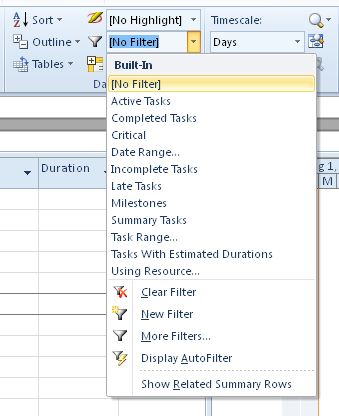
Per applicare un filtro non presente nell'elenco, scegliere Altri filtri e quindi eseguire una delle operazioni seguenti:Per selezionare un filtro attività, scegliere Attività, selezionare un nome di filtro nell'elenco Filtri e quindi scegliere Applica.
Per selezionare un filtro delle risorse, scegliere Risorsa, scegliere un nome di filtro nell'elenco Filtri , quindi scegliere Applica.
Nota
Non è possibile applicare filtri attività alle visualizzazioni delle risorse o filtri delle risorse alle visualizzazioni attività.
Se si applica un filtro interattivo, digitare i valori richiesti e scegliere OK.
Per disattivare un filtro, scegliere Nessun filtro nell'elenco dei filtri.
Applicare un colore alle attività filtrate usando un'evidenziazione
Quando si filtrano attività o risorse, è possibile applicare un'evidenziazione. Le attività o le risorse evidenziate vengono visualizzate con attività non filtrate, ma con un colore diverso.
- Nel gruppo Dati della scheda Visualizza selezionare un filtro nell'elenco dei filtri e quindi scegliere Altri filtri.
- Selezionare un filtro nell'elenco dei filtri e quindi scegliere Evidenzia.
Suggerimento
Per applicare un colore diverso alle attività evidenziate, usare uno stile di testo diverso. Scegliere la scheda Formato e quindi Stili testo. Nell'elenco Elemento da modificare selezionare Attività evidenziate e quindi opzioni di formattazione.
Creare un filtro personalizzato
- Nel gruppo Dati della scheda Visualizza scegliere la freccia accanto a Filtro e quindi Altri filtri.

- Selezionare Attività o Risorsa (a seconda del tipo di filtro che si vuole creare), quindi scegliere Nuovo.
- Digitare un nome per il nuovo filtro. Selezionare Mostra nel menu se si desidera includere questo filtro nell'elenco Gruppo di dati .
- Nella colonna E/O scegliere E per visualizzare i risultati che soddisfano più di uno dei criteri di filtro. Scegliere O per visualizzare le righe che si incontrano l'una o l'altra.

- Nella colonna Nome campo scegliere il campo che si desidera filtrare.
- Nella colonna Test decidere come abbinare la scelta scelta per la colonna Nome campo alla colonna Valori nel passaggio successivo.
- Nella colonna Valori scegliere il valore desiderato o digitarne uno nuovo.
Se si sceglie Uguale a o Diverso da diverso nella colonna Test , è possibile digitare un carattere jolly nella colonna Valori invece di scegliere un'opzione nell'elenco. Ad esempio, digitando un punto interrogativo (?) verranno cercati caratteri singoli. Se si digita un asterisco (*), viene trovato un numero qualsiasi di caratteri. Se si utilizzano caratteri jolly, assicurarsi che la scelta per la colonna Nome campo includa testo (ad esempio Nome), anziché numeri (come Durata). - Per aggiungere un'altra riga al filtro e scegliere un altro nome di campo in base al quale filtrare, scegliere Inserisci riga. È possibile raggruppare le righe aggiungendo una riga vuota. Aggiungere un simbolo And o Or nella riga vuota per filtrare un gruppo in base a un altro.
- Al termine, scegliere Salva.
Suggerimento
Per rimuovere rapidamente tutti i filtri, usare il tasto F3. I filtri attività funzionano solo con le visualizzazioni attività e i filtri risorse funzionano solo con le visualizzazioni risorse.
Modificare un filtro esistente
Nel gruppo Dati della scheda Visualizza selezionare l'elenco dei filtri e quindi scegliere Altri filtri.
Eseguire una delle operazioni seguenti:
- Per modificare un filtro attività, scegliere Attività, selezionare il filtro che si desidera modificare e quindi scegliere Modifica.
- Per modificare un filtro delle risorse, scegliere Risorsa, selezionare il filtro che si desidera modificare, quindi scegliere Modifica.
Modificare le impostazioni del filtro utilizzando i controlli nella finestra di dialogo Definizione filtro .
Usare i filtri automatici
È possibile applicare un filtro automatico ai campi in qualsiasi visualizzazione foglio. Oltre ai filtri standard, Project fornisce filtri automatici, visibili nella parte superiore di ogni colonna nelle visualizzazioni foglio.
Applicare e rimuovere i filtri automatici
Nel gruppo Dati della scheda Visualizza selezionare la freccia per l'elenco dei filtri e quindi Filtro automatico schermo.
Scegliere la freccia del filtro automatico accanto all'intestazione di colonna contenente le informazioni da visualizzare e quindi scegliere un valore per filtrare la tabella.
La freccia del filtro automatico e l'intestazione del campo diventano blu.Per applicare una condizione aggiuntiva in base a un valore in un'altra colonna, ripetere il passaggio 2 per l'altra colonna.
Per rimuovere il filtro in una riga specifica, scegliere Cancella tutti i filtri nell'elenco Filtro automatico per il campo.
Per disattivare i filtri automatici, scegliere di nuovo Visualizza filtro automatico .
Nota
Se le informazioni cambiano in una delle righe della visualizzazione, è possibile aggiornare le impostazioni di Filtro automatico scegliendo la freccia e riselezionando i valori del filtro.
Creare un filtro automatico personalizzato
Visualizzare i filtri automatici.
Scegliere una freccia del filtro automatico, scegliere Filtro e quindi Personalizzato.
Scegliere l'operatore da usare nella prima casella e quindi digitare o selezionare il valore che si vuole associare nella seconda casella.
Per impostare ad esempio la corrispondenza con una data specifica in un campo di tipo Data, scegliere l'operatore di uguaglianza nella prima casella e quindi selezionare la data che si vuole associare nella seconda casella.Per applicare due condizioni al filtro automatico, eseguire una delle operazioni seguenti:
- Per visualizzare nella visualizzazione le righe che soddisfano entrambe le condizioni, scegliere l'operatore e il valore desiderato nella seconda riga di caselle e quindi scegliere E.
- Per visualizzare nella visualizzazione le righe che soddisfano una o un'altra condizione, scegliere l'operatore e il valore desiderato nella seconda riga di caselle e quindi fare clic su Oppure.
Per salvare le impostazioni del filtro automatico, scegliere Salva.
Se alla visualizzazione è già stato applicato un filtro predefinito, le condizioni impostate per il filtro automatico vengono incluse come condizioni aggiuntive per il filtro corrente. Quando si salva un'impostazione del filtro automatico, il filtro viene salvato con altri filtri nel file ed è disponibile solo tramite la finestra di dialogo Altri filtri .
Attivare automaticamente i filtri automatici per i nuovi progetti
- Nella scheda File scegliere Opzioni.
- Scegliere Avanzate e quindi nella sezione Generale selezionare la casella di controllo Imposta il filtro automatico attivato per i nuovi progetti .
Inizio pagina