

Planner dispone di Power App per lavorare con i piani online. Le sezioni di seguito contengono istruzioni utili per iniziare.
Aprire un piano in Planner Power App
I piani che sono disponibili solo in Planner Power App si apriranno automaticamente in quello strumento quando li apri da Planner. Tuttavia, è anche possibile aprire prima Planner Power App, quindi aprire un piano online per il quale si hanno le autorizzazioni necessarie. Questi piani vengono elencati per impostazione predefinita nella schermata iniziale dell'app.
In Planner selezionare l'icona di avvio delle app, ovvero il quadrato di punti nella parte superiore sinistra della pagina.
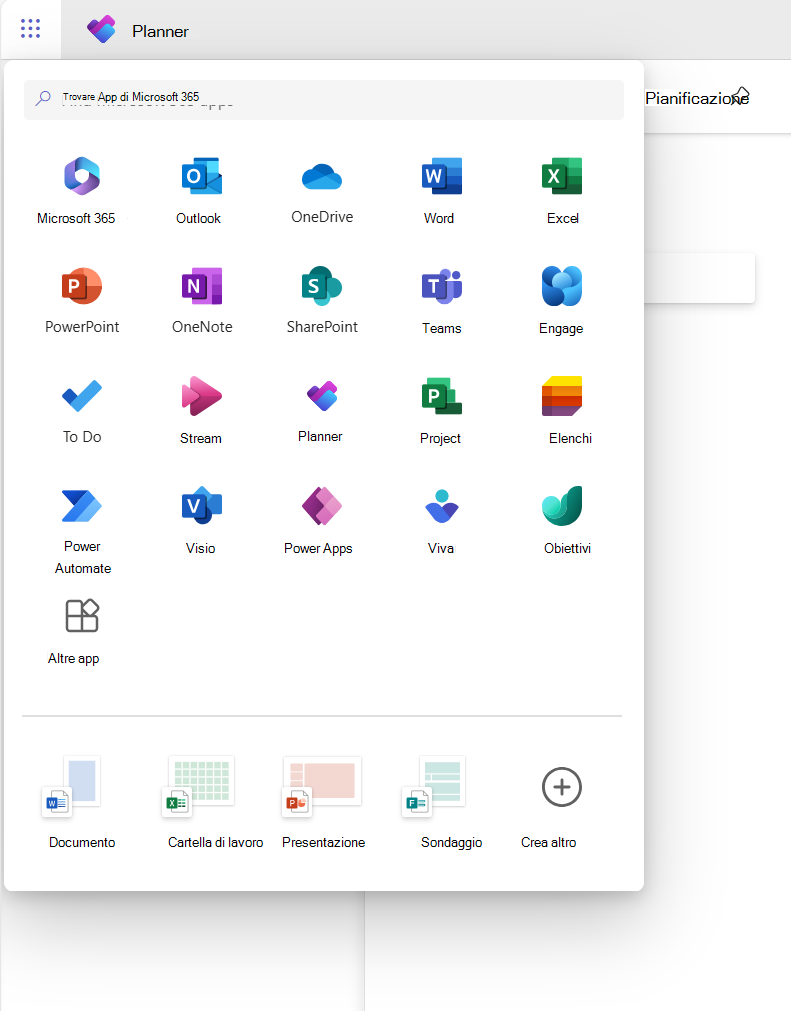
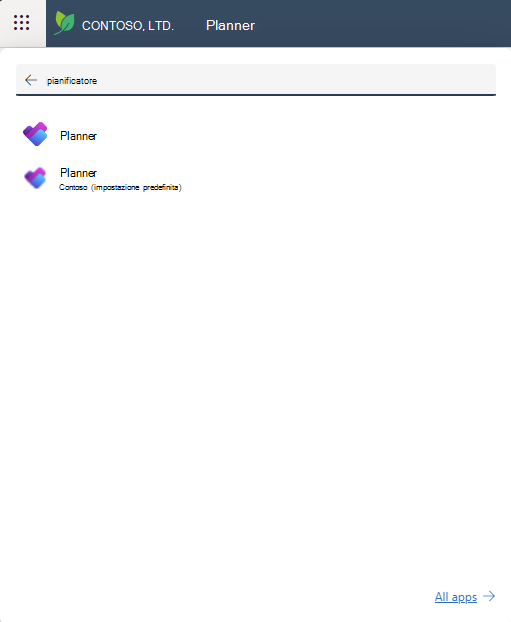
Nella parte superiore selezionare Trova app Microsoft 365, immettere Planner e quindi individuare l'app Planner Office nei risultati. L'app successiva è Planner Power App.
Nota
Il testo riportato sotto l'icona dell'app indicherà l'ambiente in cui Planner è stato distribuito.
Selezionare l'app Planner Power per aprirla.
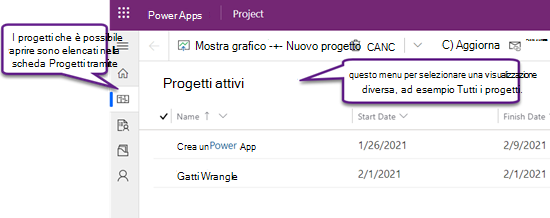
Quando si apre l'app, nella scheda Piani assicurarsi di selezionare la visualizzazione di sistema corretta: la visualizzazione predefinita è Piani attivi personali, in cui sono elencati i progetti creati e in corso. Per aprire il progetto di un altro utente ai quali è consentito l'accesso, selezionare la visualizzazione Tutti i piani .
Quando il piano viene visualizzato nell'elenco, selezionare il suo nome per aprirlo.
Creare un nuovo piano
Nella parte in alto a sinistra dell'app, selezionare Nuovo piano.
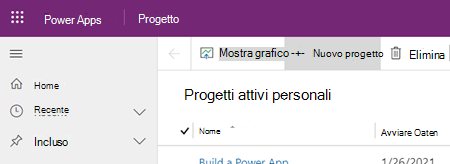
Compilare i campi obbligatori nella scheda Generale , quindi eseguire una delle operazioni seguenti:
- Selezionare Salva, se si vogliono aggiungere attività o modificare altri dettagli del nuovo progetto prima di chiuderlo.
- Seleziona Salva & Chiudi per chiudere ora e tornare in un secondo momento per compilare i dettagli del piano.
Aggiungere un piano dall'elenco Recenti
L'elenco Recenti di Planner Power App mostra sempre l'ultimo piano che è stato aperto nello strumento. Per tenere un piano a portata di mano anche se non compare in una delle visualizzazioni, è possibile aggiungerlo in alto se è presente nell'elenco Recenti. Gli elementi aggiunti in alto compaiono nell’elenco Aggiunti in alto, che si trova subito sotto l’elenco Recenti.
- A sinistra, sopra le schede, selezionare Mappa del sito
 per espandere il riquadro sinistro (è possibile saltare questo passaggio se il riquadro è già espanso).
 - Nel riquadro sinistro selezionare Recenti, quindi selezionare l'icona della puntina accanto al piano che si vuole aggiungere.
- Il piano è ora elencato in Aggiunto e l'icona di puntina accanto ad esso nell'elenco Modifiche recenti. Selezionarlo di nuovo per rimuovere l'elemento.
Rimuovere dall'alto un piano dall'elenco Aggiunti
- A sinistra, sopra le schede, selezionare Mappa del sito per espandere il riquadro sinistro (è possibile saltare questo passaggio se il riquadro è già espanso).
- Nel riquadro sinistro selezionare Aggiunti in alto, quindi selezionare l'icona a sinistra del piano aggiunto.
- Il piano viene rimosso dall'elenco Aggiunti in alto . È comunque possibile passare al piano, cercarlo o aprirlo da qualsiasi visualizzazione in cui è elencato.
Ulteriori informazioni
Per informazioni sull'utilizzo di funzionalità di Planner Power App che non sono trattate in questo articolo, consulta il contenuto della Guida di Planner.
Ad esempio, per informazioni sull'aggiunta di risorse, vedere Aggiungere risorse non utente in Project per il Web; per informazioni su Flows, vedere la documentazione di Power Automate.
Vedere anche
Creare o modificare moduli principali basati su modello in Power Apps