

È possibile usare i gruppi di progetti per categorizzare e creare report sulle informazioni relative al progetto in vari modi. Il raggruppamento consente anche di visualizzare le informazioni di riepilogo riepilogate in rollup di attività, risorse o assegnazioni nelle visualizzazioni foglio.
Per saperne di più
- Raggruppare attività o risorse in base a un criterio
- Raggruppare attività o risorse in base a più criteri
- Assegnazioni di gruppo
- Suggerimenti sul raggruppamento
Raggruppare attività o risorse in base a un criterio
Nel gruppoVisualizzazioni attività o Visualizzazioni risorse della scheda Visualizza scegliere la visualizzazione desiderata.
- Per raggruppare le attività, selezionare una visualizzazione foglio, ad esempio il diagramma di Gantt, il foglio attività o la visualizzazione Gestione attività. È anche possibile raggruppare le attività nella visualizzazione Diagramma reticolare.
- Per raggruppare le risorse, selezionare una visualizzazione foglio, ad esempio la visualizzazione Elenco risorse o Uso risorse.
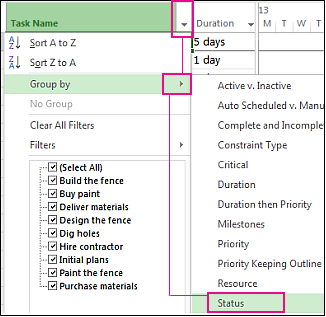
Nel gruppo Dati della scheda Visualizza scegliere il gruppo desiderato nella casella Raggruppa per.
Ecco un esempio di raggruppamento in base allo stato:
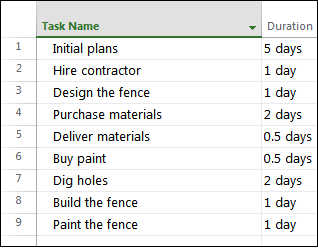
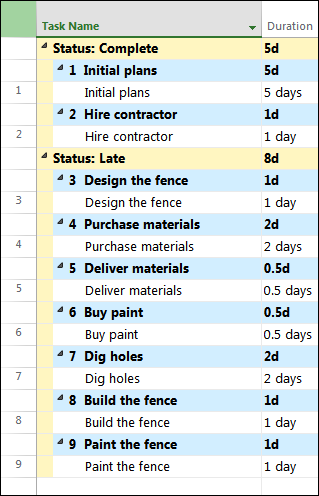
Ecco una visualizzazione prima e dopo di un progetto raggruppati in base allo stato dell'attività.
Prima:
Dopo:
Raggruppare attività o risorse in base a più criteri
Nel gruppoVisualizzazioni attività o Visualizzazioni risorse della scheda Visualizza scegliere la visualizzazione desiderata.
- Per raggruppare le attività, selezionare una visualizzazione foglio, ad esempio il diagramma di Gantt, il foglio attività o la visualizzazione Gestione attività. È anche possibile raggruppare le attività nella visualizzazione Diagramma reticolare.
- Per raggruppare le risorse, selezionare una visualizzazione foglio, ad esempio la visualizzazione Elenco risorse o Uso risorse.
Nel gruppo Dati della scheda Visualizza selezionare Altri gruppi nella casella Raggruppa per.
Eseguire una delle operazioni seguenti:
- In Gruppi scegliere Attività o Risorsa, selezionare un criterio di raggruppamento e quindi selezionare Modifica.
- In Gruppi scegliere Attività o Risorsa e quindi selezionare Nuovo per creare un nuovo gruppo.
Nella colonna Nome campo della riga Raggruppa per scegliere uno dei campi da usare per raggruppare attività o risorse.
Nella colonna Nome campo nella riga Quindi per (sotto la riga Raggruppa per) selezionare un campo aggiuntivo da usare per raggruppare attività o risorse.
Nella colonna Ordine selezionare Crescente o Decrescente per ogni campo.
Per selezionare le opzioni di formattazione per ogni campo, selezionare la colonna Nome campo nella riga Raggruppa per o Pertanto in Raggruppa per selezionare le opzioni desiderate nelle caselle Tipo di carattere, Sfondo celle e Motivo .
Aggiungere altri livelli di raggruppamento completando le righe aggiuntive Quindi per .
Selezionare Salva e quindi Applica.
Per ripristinare lo stato non raggruppato della visualizzazione, nella casella Raggruppa per selezionare Nessun gruppo.
Assegnazioni di gruppo
- Nel gruppoVisualizzazioni attività o Visualizzazioni risorse della scheda Visualizza scegliere la visualizzazione desiderata. Per raggruppare le assegnazioni, selezionare la visualizzazione Gestione attività o Uso risorse.
- Nel gruppo Dati della scheda Visualizza selezionare Altri gruppi nella casella Raggruppa per.
- In Gruppi scegliere Attività o Risorsa, selezionare un criterio di raggruppamento e quindi selezionare Modifica.
- Selezionare la casella di controllo Assegnazioni di gruppo, non Attività o Assegnazioni di gruppo, non risorse .
- Selezionare Salva e quindi Applica.
- Per ripristinare lo stato non raggruppato della visualizzazione, nella casella Raggruppa per selezionare Nessun gruppo.
Suggerimenti sul raggruppamento
| Suggerimento | Come eseguire l'azione |
|---|---|
| Rimuovere il raggruppamento | Selezionare Visualizza raggruppa>per>Nessun gruppo. |
| Raggruppamento nel diagramma reticolare | Nel diagramma reticolare selezionare Visualizza>raggruppa per. |