Ci sono molti motivi per cui potresti riassegnare una delle tue attività a qualcun altro, ad esempio:
- Forse sei coinvolto in un altro progetto con priorità più alta e hai bisogno che qualcun altro si faccia carico di parte del tuo carico di lavoro esistente.
- Potrebbe capitare che un'altra persona del team abbia più esperienza di te in un determinato aspetto del progetto e che il tuo project manager ti chieda di passare il tuo lavoro a quella persona.
- Oppure... Forse sei solo molto bravo a delegare.
Per assegnare un'attività a un altro utente:
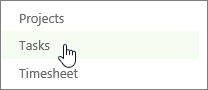
- Fare clic su Attività sulla barra degli strumenti Avvio veloce.
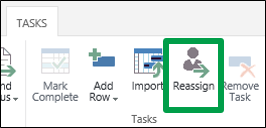
- Fare clic su Riassegna attività>.
- Individua l'attività che desideri riassegnare nella griglia Seleziona nuove risorse e scegli un nuovo membro del team nella colonna Riassegna a .

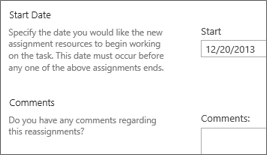
- Imposta una data di inizio per la transizione e aggiungi commenti , se vuoi.
- Fare clic su Invia per inviare la nuova attività al project manager.