
Con un progetto complesso, il lato delle barre del diagramma di Gantt può iniziare a sembrare affollato di barre multicolori e linee di collegamento che volano ovunque. Per risolvere visivamente questo aspetto, è possibile visualizzare un percorso attività per evidenziare come le attività sono collegate tra loro.
Nel diagramma di Gantt, selezionare la scheda Formato .
Selezionare Percorso attività, quindi selezionare l'attività correlata da evidenziare.
- Predecessori: Attività collegate all'attività selezionata e antecedente.
- Alla guida dei predecessori: Attività che precedono l'attività selezionata e che la influenzano direttamente. Quando viene spostata anche l'attività predecessore di guida, viene spostata anche l'attività selezionata.
- Successori: Attività che collegano e seguono l'attività selezionata.
-
Successori guidati: Attività che seguono l'attività selezionata e che ne sono direttamente influenzate. Quando l'attività selezionata viene spostata, viene spostata anche l'attività successiva guidata.
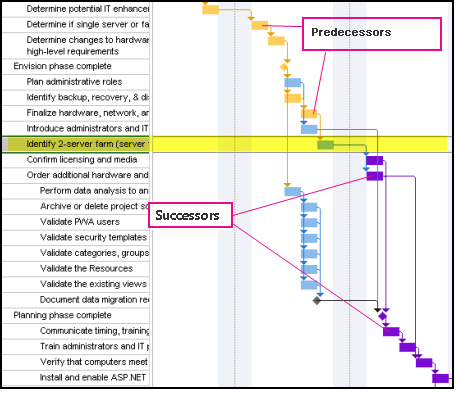
Questa immagine mostra i predecessori e i successori evidenziati nel diagramma di Gantt.
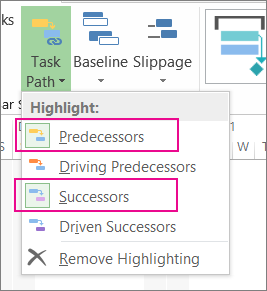
Per rimuovere l'evidenziazione del percorso attività, selezionare Rimuovi evidenziazione.
Suggerimento per la gestione dei progetti: Sia i percorsi attività che i percorsi critici mostrano l'impatto reciproco delle attività o la data di fine del progetto. È possibile visualizzare il percorso critico insieme al percorso dell'attività selezionato per avere un maggiore controllo sull'impatto delle attività sulla programmazione complessiva.
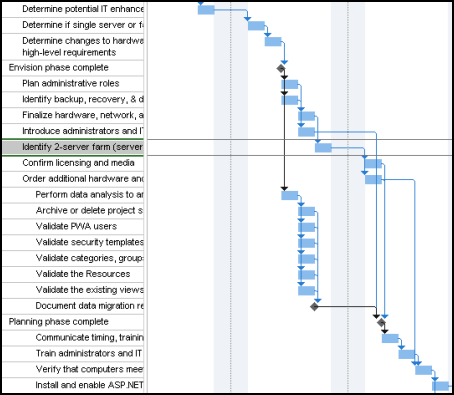
Di seguito sono riportate immagini del prima e del dopo che mostrano come i percorsi delle attività ti aiutino a comprendere l'impatto delle attività reciproche e sulla data di fine del progetto.
Diagramma di flusso con punti di connessione rossi.
Una pianificazione senza percorsi di attività.
Intestazione di tabella per una colonna contenente informazioni sul contatto
Un'attività selezionata che mostra predecessori e successori. Quando un'attività è selezionata, il suo "percorso" è evidenziato, dicendoti immediatamente qual è l'attività correlata.
Inizio pagina