

Nota
Microsoft Project per il Web diventerà presto Microsoft Planner. È possibile continuare a usare la maggior parte delle funzionalità di Project per il Web nel nuovo Planner dopo la distribuzione all'organizzazione. Scopri di più sul nuovo Planner in Domande frequenti su Planner e sulla Guida di Planner & formazione.
Se il progetto è stato avviato in Excel, ma è necessario gestire pianificazioni più complesse, condivisione delle risorse e verifica, è probabile che si sia pronti per spostare i dati in Project. A tale scopo, usare l'Importazione guidata progetto. Basta seguire i passaggi per importare i dati in un progetto nuovo o esistente e la procedura guidata li esegue automaticamente il mapping ai campi del progetto appropriati.
In Project selezionare File>nuovo.
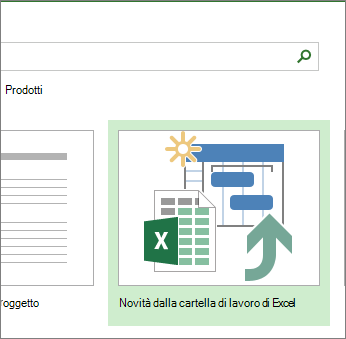
Nella nuova pagina selezionare Nuovo da cartella di lavoro di Excel.
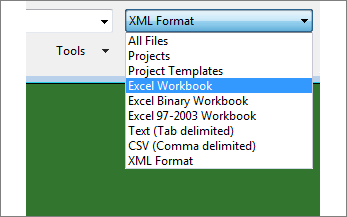
Nella casella Apri premere la freccia accanto a Formato XML e selezionare Cartella di lavoro di Excel o Cartella di lavoro di Excel 97-2003 (se i dati del progetto sono in un formato di file precedente).
Individuare e selezionare la cartella di lavoro da importare. Scegliere Apri.
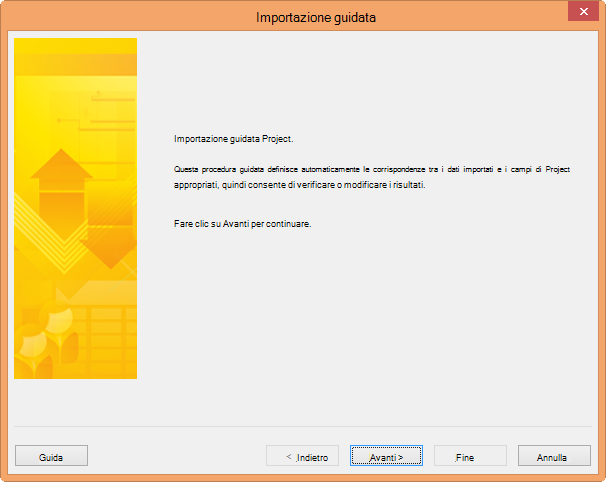
Nell'Importazione guidata selezionare Avanti per iniziare e seguire i passaggi per completare l'importazione.
- Nel passaggio 2, creare una mappa da zero o scegliere una mappa predefinita disponibile che corrisponda ai dati e selezionare Avanti.
- Nel passaggio 3 importa i dati in un nuovo progetto o nel progetto aperto e seleziona Avanti.
- Nel passaggio 4 scegliere il tipo di informazioni da importare in modo che la procedura guidata possa eseguirne il mapping da Excel a Project e quindi selezionare Avanti.
- Nel passaggio 5 verificare i campi mappati, apportare le modifiche necessarie e selezionare Avanti.
- Nell'ultimo passaggio, selezionare Salva mappa se si desidera riutilizzarla, quindi selezionare Fine.
Altre informazioni sull'importazione e l'esportazione di dati del progetto
- Se si avviano spesso i progetti in Excel, provare a usare uno dei modelli di progetto disponibili. Sono progettati per usare i campi appropriati per semplificare il mapping da Excel a Project. In Excel selezionare File>nuovo e quindi selezionare un modello di progetto come Elenco attività di Microsoft Project.
- È anche possibile esportare dati da Project in Excel per l'analisi dei dati e la creazione di relazioni grafiche.