Nota
Questo articolo ha esaurito la sua funzione e verrà ritirato tra breve. Per evitare problemi di "Pagina non trovata", si sta procedendo alla rimozione dei collegamenti noti. Se sono stati creati collegamenti a questa pagina, rimuoverli per contribuire a ottimizzare il Web.
Mentre si lavora su un progetto, può essere utile acquisire rischi, tenere traccia dei problemi, caricare file, e vedere l'elenco dei risultati finali nel sito di progetto. A volte questi rischi, problemi, file e risultati finali sono collegati ad attività specifiche del progetto. Collegando questi elementi alle attività correlate, si ottiene un promemoria delle cose da controllare o dove trovare file che possono essere utili come riferimento o per tenersi aggiornati.
È possibile collegare gli elementi iniziando dal rischio, dal problema, dal file o dal risultato finale oppure iniziando dall'attività.
Inizio dal rischio, dal problema, dal file o dal risultato finale già aggiunto
Fare clic sul nome del problema, del rischio, del file o del risultato finale per visualizzarlo.
Fare clic su Aggiungi elemento correlato.

Sul lato sinistro della casella, sotto il nome del progetto, fare clic su Attività.

Sul lato destro della casella fare clic sulla riga dell'attività specifica (o delle attività) a cui si vuole collegare il problema, il rischio, il file o il risultato finale.

Fare clic su Inserisci per collegare l'elemento all'attività.

Inizio dalle attività
- Aggiungere i rischi, i problemi, i file o i risultati finali al sito di progetto.
- In Project Web App fare clic su Progetti nel riquadro Avvio veloce.
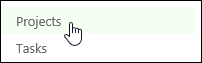
- Fare clic sul nome di un progetto nell'elenco.
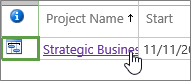
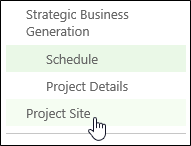
- Fare clic su Sito del progetto sulla barra degli strumenti Avvio veloce.
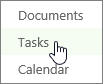
- Fare clic su Attività sulla barra degli strumenti Avvio veloce.
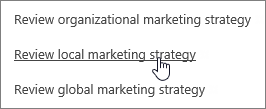
- Fare clic sul nome di un'attività nell'elenco.
- Fare clic su Mostra dettagli.
- Fare clic su Aggiungi elemento correlato.
- Sul lato sinistro della casella, sotto il nome del progetto, fare clic su Rischi, Problemi, Documenti o Risultati finali.
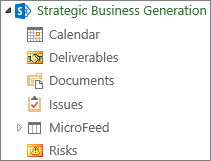
- Sul lato destro della casella fare clic sulla riga dell'elemento specifico a cui si vuole collegare l'attività.
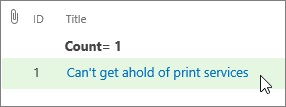
- Fare clic su Inserisci per collegare il problema all'attività.
Ancora bloccato?
Se non si trovano ancora risposte alle proprie domande, provare ad eseguire una ricerca di contenuto in support.office.com o a sfogliare l'elenco di argomenti nella Guida di Project.
Può anche essere utile inserire le domande e i problemi in un forum di discussione. I forum di discussione del Progetto tendono ad essere molto attivi, il che li rende una grande risorsa per trovare altri che potrebbero aver lavorato su problemi simili, o incontrato la stessa situazione.