
Se si vuole che un'attività termini in un giorno specifico, impostare una data di fine per l'attività.
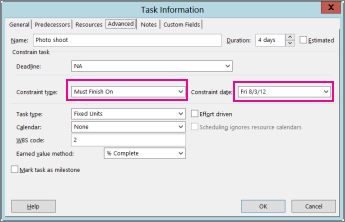
- Fare clic con il pulsante destro del mouse su un'attività e scegliere Informazioni. Viene visualizzata la finestra di dialogo Informazioni attività .
- Selezionare la scheda Avanzate .
- Accanto a Tipo vincolo (Constraint type), selezionate Deve finire il (Finish On).
- Accanto a Data vincolo inserire la data di fine.
Suggerimento
Per ripristinare l'impostazione originale della data di fine, modificare il tipo di vincolo in Il più presto possibile.
Impostare una scadenza per un'attività
Tieni presente che impostare la data di fine può bloccare la tua programmazione in modi indesiderati. Se hai solo bisogno di un promemoria, usa invece la casella Scadenza . Verrà creata una freccia sulla  del diagramma di Gantt e un indicatore nella colonna Indicatore che cambia colore una volta superata la scadenza.
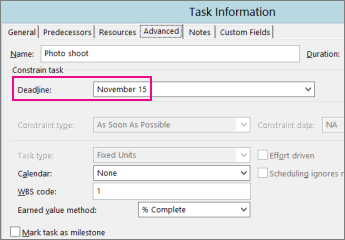
- Fare clic con il pulsante destro del mouse su un'attività e scegliere Informazioni. Viene visualizzata la finestra di dialogo Informazioni attività .
- Selezionare la scheda Avanzate .
- Accanto a Scadenza, inserisci la data di scadenza.
Informazioni su altri modi per controllare le date nella pianificazione.
Inizio pagina