

La visualizzazione dei nomi delle attività accanto alle relative barre nel diagramma di Gantt può renderlo più semplice da leggere e più accattivante, in particolare se si vuole visualizzare solo il lato a barre del grafico in una riunione o in un report.
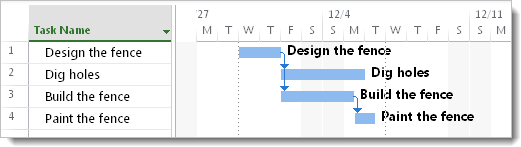
Ma non devi fermarti qui. Puoi aggiungere quasi tutte le informazioni sul progetto accanto alle barre di Gantt, come i nomi delle persone, i costi delle attività o la durata delle attività. Si può aggiungere testo in tutte le barre, sopra, sotto o anche all'interno.
Questo esempio illustra i passaggi per aggiungere nomi di attività al lato destro delle barre di Gantt.
Nella visualizzazione Diagramma di Gantt, scegliereStili barradi formato>.
Suggerimento
Se si ha fretta, fare clic con il pulsante destro del mouse all'interno della sezione del diagramma di Gantt e quindi scegliere Stili barra.
Nella casella Stili barra , selezionare la scheda Testo .
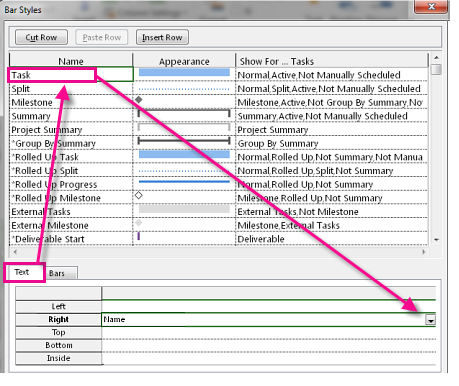
Nella riga con etichetta Destra selezionare il campo Nome .
Suggerimenti per la gestione di progetti Per aggiungere chiarezza e impatto visivo alle barre di Gantt senza appesantire gli elementi, è possibile aggiungere i nomi delle attività solo alle attività di riepilogo.
Ora che hai iniziato a dare sfogo alla tua creatività con l'aspetto del tuo grafico, ecco alcune altre cose che puoi fare per migliorare l'aspetto delle barre di Gantt.
| Per | Procedure |
|---|---|
| Aggiungere testo a barre specifiche | Fare doppio clic su una singola barra. Nella casella selezionare la scheda Testo barra e quindi selezionare il tipo di testo da inserire vicino alle barre di Gantt. Assicurati di fare doppio clic sulle barre e non sullo spazio che le circonda; In caso contrario, la finestra di dialogo non verrà visualizzata. |
| Aggiungere testo personalizzato alle barre | Per aggiungere testo univoco che non è un campo di progetto, immettere un campo di testo personalizzato, ad esempio Testo1, Testo2 o Testo3. |
Inizio pagina