
Project Professional può sincronizzare un elenco di attività con SharePoint, senza usare Project Web App. I membri del team potranno visualizzare la programmazione e aggiornare il loro lavoro in SharePoint, e le modifiche in Project saranno visibili e viceversa.
Suggerimento
Occorre sincronizzare più di 100 attività? In questo caso, il processo sarà leggermente più lento. La prima sincronizzazione richiederà più tempo rispetto al normale. Se vengono apportate molte modifiche, campi personalizzati o attività aggiunte o rimosse, anche questo rallenterà le prestazioni.
Sincronizzazione con un nuovo sito di SharePoint
In questa procedura si suppone che un progetto sia aperto in Project ma che il sito di SharePoint non sia stato ancora creato.
In Project selezionareSalvafile>.
Selezionare Sincronizza con SharePoint e nell'elenco Sincronizza con selezionare Nuovo sito di SharePoint.
Nella casella Nome progetto digitare un nome.
Nell'elenco Indirizzo sito aggiungere l'indirizzo dell'elenco attività di SharePoint con cui eseguire la sincronizzazione.
Nota
Nell'indirizzo non indicare il nome dell'elenco attività. Project aggiungerà automaticamente la parte corrispondente.
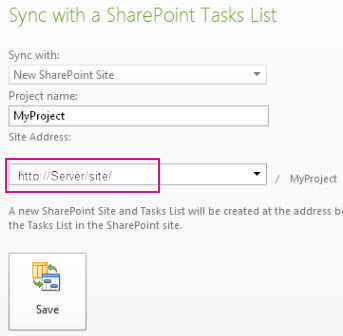
Selezionare Salva.
Ecco cosa accadrà: Quando si seleziona Salva, viene creato un nuovo sito di SharePoint per il progetto. Le modifiche apportate alle attività in Project si riflettono in SharePoint e viceversa.
Se sono presenti molte attività, l'operazione può richiedere diversi minuti.
Sincronizzazione con un sito di SharePoint esistente
In questa procedura si suppone che in Project sia aperta una programmazione vuota e che tutte le attività da aggiungere si trovino in un sito di SharePoint in un'altra posizione.
Nota
Che ne dici di sincronizzare un progetto esistente con un sito SharePoint esistente? Questa funzionalità non è supportata. È necessario avere un piano di progetto vuoto o un elenco di attività vuoto. Project non unisce due elenchi di attività durante il processo di sincronizzazione iniziale. Dopo aver configurato la sincronizzazione con la procedura descritta in questo articolo, è possibile apportare modifiche a uno degli elenchi e le modifiche verranno applicate in entrambe le posizioni.
In Project selezionareSalvafile>.
Nell'elenco Sincronizza con selezionare Sito di SharePoint esistente.
Nella casella Indirizzo sito digitare l'indirizzo dell'elenco attività di SharePoint che si vuole importare.
Nota
Nell'indirizzo non indicare il nome dell'elenco attività. Project aggiungerà automaticamente la parte corrispondente.
Seleziona Verifica sito.
Nella casella Elenco attività digitare o selezionare il nome dell'elenco attività da sincronizzare con il progetto.
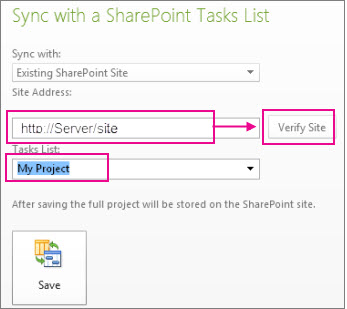
Selezionare Salva.
Ecco cosa accadrà: Quando si seleziona Salva, l'elenco attività in SharePoint verrà ora visualizzato in Project. Le modifiche apportate all'elenco delle attività in Project si rifletteranno in SharePoint e viceversa.
Se sono presenti molte attività, l'operazione può richiedere diversi minuti.
Le attività non vengono sincronizzate?
La tabella seguente contiene le condizioni che possono impedire la sincronizzazione di attività di Project con un elenco attività di SharePoint.
| Problema | Spiegazione |
|---|---|
| Limiti della sincronizzazione delle attività | Non è consigliabile sincronizzare più di 1.000 attività. Se si vuole sincronizzare più di 1.000 attività, è consigliabile suddividere il progetto in più progetti da sincronizzare separatamente. I progetti con più di 100 attività verranno sincronizzati, ma l'operazione può richiedere alcuni minuti. |
| Campi obbligatori di SharePoint | Se un piano di progetto non contiene un campo obbligatorio in SharePoint, il piano non verrà sincronizzato. Aggiungere il campo obbligatorio come campo personalizzato in Project. Nota: I campi obbligatori in SharePoint possono variare a seconda di come l'organizzazione ha configurato l'elenco attività. In caso di dubbi sui campi obbligatori, provare ad aggiungere un'attività all'elenco attività nel sito di SharePoint. I campi obbligatori sono contrassegnati da un asterisco (*). |
| Un campo di Project contiene una formula | I campi di SharePoint non supportano le formule. Rimuovere la formula dal campo in Project e rieseguire la sincronizzazione. |
| Nomi delle attività di riepilogo | SharePoint presuppone che le attività di riepilogo diventino cartelle nel sito, quindi non consente caratteri non consentiti nelle cartelle: . /:\?<>| Assicurarsi che le attività di riepilogo in Project non contengano questi caratteri. |
Inizio pagina