
È possibile aggiornare rapidamente le attività del progetto al 100% di completamento o alla percentuale di completamento pianificata.
Ad esempio, il progetto sta andando bene e la maggior parte delle attività è in linea con i tempi previsti. Invece di aggiornare ogni attività del progetto ogni giorno, si aggiornano le attività alla percentuale di completamento pianificata ogni settimana e quindi si modifica la percentuale di completamento per le attività in ritardo o in anticipo rispetto alla pianificazione.
Aggiorna rapidamente le attività al 100% di completamento
Se nel progetto sono presenti attività che sono state completate come pianificato, è possibile aggiornarle rapidamente tutte al 100% di completamento per la data corrente, una data stato o una data specificata.
Aggiornare le attività al 100% di completamento per la data corrente o la data stato
Nel gruppo Visualizza della scheda Attività selezionare Diagramma di Gantt.
Tenere premuto CTRL e selezionare ciascuna delle attività nell'elenco che si desidera aggiornare.
Suggerimento
Se le attività da aggiornare sono elencate consecutivamente, è possibile selezionare la prima attività, tenere premuto MAIUSC e quindi selezionare l'ultima attività per selezionare la serie.
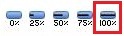
Nel gruppo Pianificazione selezionare 100% completamento.
Aggiornare le attività al 100% completate per una data specifica
Quando si esegue questa procedura, i valori della percentuale di completamento immessi in precedenza per le attività con date di fine precedenti alla data di completamento vengono sostituiti da 100%.
Nel gruppo Visualizza della scheda Attività selezionare Diagramma di Gantt.
Per aggiornare attività specifiche, tenere premuto CTRL e selezionare ogni attività nell'elenco. È possibile selezionare fino a 10 attività.
Suggerimento
Se le attività da aggiornare sono elencate consecutivamente, è possibile selezionare la prima attività, tenere premuto MAIUSC e quindi selezionare l'ultima attività per selezionare la serie. Se si vogliono aggiornare tutte le attività nell'elenco, non è necessario selezionare le attività.
Nel gruppo Stato della scheda Progetto selezionare Aggiorna progetto.
Nella finestra di dialogo Aggiorna progetto selezionare Aggiorna il lavoro come completato, quindi digitare o selezionare la data oltre la quale si desidera aggiornare lo stato di avanzamento.
Importante
Se non si specifica una data, Project usa la data corrente o la data stato.
Selezionare Imposta solo completamento 0% o 100%.
Se si stanno aggiornando attività specifiche, selezionare Attività selezionate. Se si stanno aggiornando tutte le attività del progetto, selezionare Intero progetto.
Selezionare OK.
Aggiorna rapidamente le attività alla percentuale di completamento pianificata
Se nel progetto sono presenti diverse attività attualmente programmate o completate nei tempi previsti, è possibile aggiornare la percentuale di completamento programmata per la data corrente, una data stato o una data specificata.
Aggiornare le attività alla percentuale di completamento pianificata per la data corrente o la data stato
Nel gruppo Visualizza della scheda Attività selezionare Diagramma di Gantt.
Tenere premuto CTRL e selezionare ciascuna delle attività nell'elenco che si desidera aggiornare.
Suggerimento
Se le attività da aggiornare sono elencate consecutivamente, è possibile selezionare la prima attività, tenere premuto MAIUSC e quindi selezionare l'ultima attività per selezionare la serie.
Nel gruppo Pianificazione selezionare Contrassegna sulla traccia.
Aggiornare le attività alla percentuale di completamento pianificata per una data specifica
Nel gruppo Visualizza della scheda Attività selezionare Diagramma di Gantt.
Se si vogliono aggiornare solo attività specifiche, tenere premuto CTRL e selezionare ognuna delle attività nell'elenco.
Suggerimento
Se le attività da aggiornare sono elencate consecutivamente, è possibile selezionare la prima attività, tenere premuto MAIUSC e quindi selezionare l'ultima attività per selezionare la serie. Se si vogliono aggiornare tutte le attività nell'elenco, non è necessario selezionare le attività.
Nel gruppo Stato della scheda Progetto selezionare Aggiorna progetto.
Nella finestra di dialogo Aggiorna progetto selezionare Aggiorna il lavoro come completato, quindi digitare o selezionare la data oltre la quale si desidera aggiornare lo stato di avanzamento.
Selezionare Imposta completamento 0% - 100%.
Se si stanno aggiornando attività specifiche, selezionare Attività selezionate. Se si stanno aggiornando tutte le attività del progetto, selezionare Intero progetto.