
Man mano che il lavoro sul progetto avanza, è possibile aggiornare il piano con le date di inizio e fine effettive, il lavoro effettivo, la durata effettiva e residua e la percentuale corrente di completamento del lavoro.
Per saperne di più
- Aggiornare le date di inizio e di fine effettive
- Aggiornare il lavoro effettivo
- Aggiornare la durata effettiva e rimanente
- Aggiornare la percentuale di completamento e la percentuale di completamento del lavoro
Aggiornare le date di inizio e di fine effettive
Nel gruppo Visualizza della scheda Attività selezionare Diagramma di Gantt.
Nel campo Nome attività selezionare l'attività che si desidera aggiornare.
Nota
Non è possibile aggiornare le date di inizio e fine effettive di un'attività di riepilogo.
Nel gruppo Pianificazione fare clic sulla freccia su Contrassegna come traccia e quindi selezionare Aggiorna attività.
Viene visualizzata la finestra di dialogo Aggiorna attività . In Effettivo, immettere le nuove date nelle caselle Inizio e Fine .
Nota
- L'immissione di una data di inizio o di fine effettiva per un'attività modifica la data corrispondente programmata o pianificata per tale attività. Le date previste, tuttavia, non sono interessate dalle modifiche apportate alle date effettive o programmate. Per confrontare le date previste e programmate, nel gruppo Dati della scheda Visualizza fare clic sulla freccia su Tabelle e quindi selezionare Varianza.
- Se si immette una data di fine effettiva per un'attività, Project calcola la percentuale di completamento in modo che corrisponda al 100%.
- Per aggiornare rapidamente le date di inizio e di fine effettive per più attività con la stessa data, selezionare ogni attività da aggiornare e quindi, nel gruppo Stato della scheda Progetto, selezionare Aggiorna progetto. Viene visualizzata la finestra di dialogo Aggiorna progetto . Selezionare Aggiorna il lavoro come completato attraverso, digitare o selezionare una data, quindi accanto a Per selezionare Attività selezionate e selezionare OK.
Aggiornare il lavoro effettivo
Se si conosce la quantità di lavoro eseguita in un'attività, è possibile immettere il lavoro effettivo per l'attività. Se si conosce la quantità di lavoro eseguita da ogni risorsa su un'attività, è possibile immettere il lavoro effettivo per ogni risorsa assegnata.
Aggiornare il lavoro effettivo totale per le attività
- Nel gruppoVisualizzazioni attività della scheda Visualizza fare clic sulla freccia su Altre visualizzazioni e quindi selezionare Foglio attività.
- Nel gruppo Dati della scheda Visualizza fare clic sulla freccia su Tabelle e quindi selezionare Lavoro.
- Nel campo Effettivo delle attività che si desidera aggiornare immettere i valori effettivi del lavoro.
I valori ricalcolati per la percentuale di lavoro completato e il lavoro rimanente vengono visualizzati rispettivamente nei campi % W. Comp. (Percentuale di lavoro completato) e Rimanente (lavoro rimanente ). Premere TAB per passare al campo se non è visibile.
Nota
Quando si specifica il lavoro effettivo per un'attività, Project calcola la percentuale di lavoro completato e di lavoro rimanente in base alle formule Percentuale di lavoro completato = Lavoro effettivo / Lavoro e Lavoro rimanente = Lavoro - Lavoro effettivo.
Aggiornare il lavoro effettivo per le assegnazioni delle risorse
Se è necessario tenere traccia della quantità di lavoro eseguita da ogni risorsa su un'attività durante un periodo di tempo specifico, ad esempio ogni giorno, è possibile immettere le informazioni rapportato alla scala cronologica per il lavoro effettivo per ogni risorsa assegnata.
Nota
Non è possibile immettere il lavoro effettivo rapportato alla scala cronologica per le attività programmate manualmente.
Per tenere traccia del lavoro eseguito su un'attività da ogni risorsa dall'inizio dell'attività, è possibile immettere il totale del lavoro effettivo eseguito da ogni risorsa assegnata.
Nel gruppo Visualizzazioni attivitàdella scheda Visualizza selezionare Gestione attività.
Se si aggiorna il lavoro effettivo rapportato alla scala cronologica per ogni risorsa assegnata, nel gruppo Dettagli della scheda Formato selezionare Lavoro effettivo.
Nella colonna Dettagli , nel campo Act. Work nel riquadro destro della visualizzazione, immettere il lavoro effettivo per le assegnazioni delle risorse che si desidera aggiornare.
Per impostazione predefinita, la scala cronologica nella visualizzazione Gestione attività è divisa in giorni. Per aggiornare il lavoro effettivo per un'assegnazione di risorsa in un intervallo di tempo diverso, ad esempio settimanale o mensile, è possibile modificare la scala cronologica.Nota
Project somma il lavoro effettivo in ogni periodo per visualizzare il totale del lavoro effettivo per ogni risorsa. Somma inoltre i valori totali del lavoro per ogni risorsa per visualizzare i totali del lavoro per ogni attività.
Se si sta aggiornando il totale delle operazioni effettive eseguite da ogni risorsa assegnata, nel gruppo Dati della scheda Visualizza fare clic sulla freccia su Tabelle e quindi selezionare Lavoro.
Nel campo Effettivo digitare o selezionare il lavoro effettivo per le assegnazioni delle risorse che si desidera aggiornare.
Premere TAB per passare al campo se non è visibile.Nota
Quando si specifica il lavoro effettivo per l'assegnazione di una risorsa, Project calcola la percentuale di lavoro completato e di lavoro rimanente per l'assegnazione in base alle formule Percentuale di lavoro completato = Lavoro effettivo / Lavoro e Lavoro rimanente = Lavoro - Lavoro effettivo. Per ogni attività, Project calcola e visualizza la somma del lavoro eseguito dalle singole risorse.
Aggiornare la durata effettiva e rimanente
Se si sa che un'attività richiederà più o meno tempo di quello calcolato da Project, è possibile specificare la durata rimanente.
Nel gruppoVisualizzazioni attività della scheda Visualizza fare clic sulla freccia su Altre visualizzazioni e quindi selezionare Foglio attività.
Nel gruppo Dati della scheda Visualizza fare clic sulla freccia su Tabelle e quindi selezionare Verifica.
Nel campo Durata effettiva immettere le durate effettive delle attività che si desidera aggiornare.
I valori ricalcolati per la percentuale di completamento e la durata rimanente vengono visualizzati rispettivamente nei campi % comp. (percentuale di completamento) e durata residua.
Premere TAB per passare al campo se non è visibile.Nel campo Durata residua digitare le durate rimanenti per le attività che si desidera aggiornare.
I valori ricalcolati per durata e percentuale di completamento vengono visualizzati nei campi Durata e % Comp. (Percentuale di completamento) (potrebbe essere necessario inserire il campo Durata ). Premere TAB per passare al campo se non è visibile.Nota
- Quando si specifica la durata effettiva di un'attività, Project calcola la percentuale di completamento e la durata rimanente in base alle formule Percentuale di completamento = Durata effettiva / Durata e Durata rimanente = Durata - Durata effettiva.
- Quando si modifica la durata rimanente di un'attività, Project calcola la durata e la percentuale di completamento del lavoro in base alle formule Durata = Durata rimanente + Durata effettiva e Percentuale di completamento = Durata/Durata effettiva.
- Se si immette una durata effettiva maggiore di quella programmata prima del completamento dell'attività, Project aggiorna la durata programmata in modo che corrisponda alla durata effettiva, imposta la durata rimanente su zero e contrassegna l'attività come completata al 100%.
Aggiornare la percentuale di completamento e la percentuale di completamento del lavoro
L'indicazione della percentuale di completamento di un'attività consente di tenere traccia dello stato di avanzamento effettivo. Specificando una percentuale di completamento compresa tra 0 (per un'attività non avviata) e 100 (per un'attività terminata), è possibile confrontare lo stato pianificato con quello effettivo.
Suggerimento
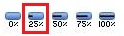
Per aggiornare rapidamente la percentuale di completamento di attività specifiche a 0%, 25%, 50%, 75% o 100%, tenere premuto CTRL e selezionare ogni attività che si desidera aggiornare nell'elenco. Nel gruppo Pianificazione della scheda Attività scegliere il pulsante corrispondente per la percentuale di completamento, ad esempio 25% di completamento.
Se sono state assegnate risorse ad attività e si sta monitorando il lavoro, è possibile indicare la percentuale di lavoro completata per un'attività. Specificando una percentuale di lavoro completato compresa tra 0 (quando non è stato eseguito alcun lavoro sull'attività) e 100 (quando tutto il lavoro è stato completato sull'attività), è possibile confrontare il lavoro pianificato con il lavoro effettivamente completato.
Nel gruppoVisualizzazioni attività della scheda Visualizza fare clic sulla freccia su Altre visualizzazioni e quindi selezionare Foglio attività.
Per aggiornare la percentuale di completamento, nel gruppo Dati della scheda Visualizza fare clic sulla freccia su Tabelle e quindi selezionare Verifica.
Nel campo % comp. (percentuale di completamento) digitare la percentuale di completamento delle attività che si desidera aggiornare.
I valori ricalcolati per la durata effettiva e la durata rimanente vengono visualizzati rispettivamente nei campi Durata effettiva (durata effettiva) e Durata residua.Per aggiornare la percentuale di lavoro completato, nel gruppo Dati della scheda Visualizza fare clic sulla freccia su Tabelle e quindi selezionare Lavoro.
Nel campo % W. Comp (Percentuale di completamento del lavoro) digitare la percentuale di completamento del lavoro per le attività che si desidera aggiornare. Premere TAB per passare al campo se non è visibile.
I valori ricalcolati per il lavoro effettivo e per il lavoro rimanente vengono visualizzati rispettivamente nei campi Effettivo e Rimanente .Nota
- Quando si specifica la percentuale di completamento di un'attività, Project calcola la durata effettiva e la durata rimanente in base alle formule Durata effettiva = Durata * Percentuale completamento e Durata rimanente = Durata - Durata effettiva.
- Quando si specifica la percentuale di lavoro completato per un'attività, Project calcola il lavoro effettivo e il lavoro rimanente in base alle formule Lavoro effettivo = Lavoro * Percentuale lavoro completato e Lavoro rimanente = Lavoro - Lavoro effettivo.
- Project calcola la percentuale di completamento di un'attività di riepilogo in base allo stato di avanzamento delle relative sottoattività. È anche possibile immettere manualmente la percentuale di completamento del lavoro in un'attività di riepilogo.
- Project calcola la percentuale di lavoro di un'attività di riepilogo completata in base allo stato di avanzamento delle relative sottoattività. È anche possibile immettere manualmente la percentuale di completamento del lavoro in un'attività di riepilogo.
Se si immette manualmente la percentuale di lavoro per un'attività di riepilogo, Project la applica alle relative sottoattività in base alla posizione in cui sono programmate. Alle attività pianificate in precedenza viene applicato lo stato di avanzamento fino al completamento e lo stato di avanzamento continua a essere applicato alle attività fino al completamento di tutte.
- È possibile impostare valori predefiniti per specificare in che modo Project regolerà automaticamente la posizione dei dati effettivi e del lavoro rimanente in base alla data stato del progetto.