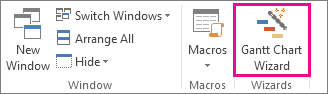
Hai bisogno di aiuto per creare un diagramma di Gantt? Usare la procedura guidata Diagramma di Gantt per ottenere il grafico desiderato.
Prima di iniziare, è necessario aggiungere la Creazione guidata Diagramma di Gantt alla barra multifunzione del progetto.
- SelezionareOpzioni>file>per personalizzare la barra multifunzione.
- Nella colonna destra selezionare la scheda a cui si vuole aggiungere la Creazione guidata diagramma di Gantt, ad esempio Visualizza, quindi selezionare Nuovo gruppo.
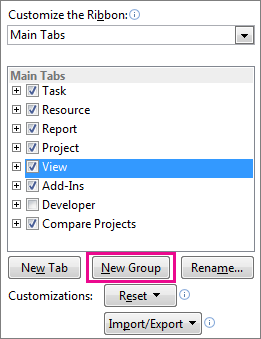
- Per assegnare un nome al nuovo gruppo (ad esempio, Matrici), selezionare Nuovo gruppo (personalizzato), selezionare Rinomina, digitare il nuovo nome e quindi selezionare OK.
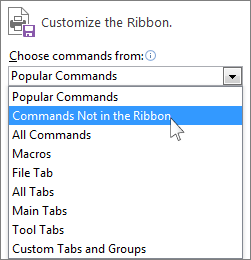
- Nella colonna sinistra selezionare la freccia sotto il menu a discesa Scegli comandi da e quindi selezionare Non comandi sulla barra multifunzione.
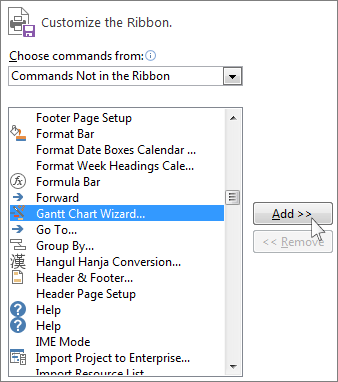
- Trova e seleziona Creazione guidata diagramma di Gantt dall'elenco, quindi evidenzia il nuovo gruppo creato nel passaggio 2 (si trova nella colonna di destra). Selezionare Aggiungi e quindi OK.
- Selezionare la scheda in cui è stata inserita la procedura guidata (in questo esempio è stata usata la scheda Visualizza ), quindi selezionare Creazione guidata diagramma di Gantt. Seguire i passaggi per creare il nuovo grafico.