

Nota
Microsoft Project per il Web diventerà presto Microsoft Planner. È possibile continuare a usare la maggior parte delle funzionalità di Project per il Web nel nuovo Planner dopo la distribuzione all'organizzazione. Scopri di più sul nuovo Planner in Domande frequenti su Planner e sulla Guida di Planner & formazione.
È possibile usare il modello di Microsoft Power BI per importare dati in Power BI da Project per il Web e Project Online. Quando si usa il modello, si è connessi all'istanza di Microsoft Dataverse , in cui sono archiviati i dati di Microsoft Project Web App. Tramite il modello, sarà possibile scaricare un'ampia gamma di dati per esplorare visivamente, monitorare e ottenere report sugli aspetti principali della distribuzione di Project Portfolio Management (PMM).
Le sezioni numerate seguenti illustrano come impostare, avviare e configurare il modello di Power BI Desktop, l'URL Dataverse e l'URL di Project Web App. Dopo queste sezioni, verranno visualizzate informazioni sui passaggi importanti da eseguire dopo la connessione ai dati.
Seguire questi passaggi nell'ordine, poi visualizzare i tipi specifici di report che è possibile usare per analizzare i dati e organizzare i progetti.
1. Configurare Power BI Desktop
1. Scaricare la configurazione guidata. Nella cartella Download trovare e aprire il file denominato PBIDesktopSetup.exee quindi seguire le istruzioni per completare l'installazione.
2. Prima di installare il modello di Power BI, è necessario disporre di:
- Una sottoscrizione per Project - Piano 3 (denominato in precedenza Project Online Professional) o Project Project - Piano 5 (denominato in precedenza Project Online Premium).
- Una sottoscrizione per Power BI Desktop o Power BI Pro.
3. Quando sono disponibili questi elementi, passare a Modelli di Project Power BI. Aprire la cartella Project sul Web, quindi selezionare Vai al file.
- Per un report consolidato:
Scegliere Consolidated Reports/Microsoft Power BI Template.pbit. Nella cartella Download aprire il file e seguire le istruzioni per completare l'installazione. - Per un report di Project Online:
Selezionare Project Online/Microsoft Project Online Power BI Content Pack.pbit. e selezionare Download. Nella cartella Download aprire il file e seguire le istruzioni per completare l'installazione. - Per un pacchetto di report di Project per il Web:
Scegliere Project per il Web/Microsoft Project per il Web Power BI Template.Pbit e quindi selezionare Scarica. Nella cartella Download aprire il file e seguire le istruzioni per completare l'installazione.
2. Avviare e configurare il file modello di Power BI Desktop
Selezionare il file del modello di Project Power BI per aprirlo in Power BI Desktop.
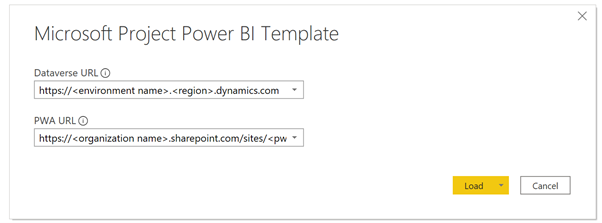
Nella schermata Immetti parametri, nel campo URL Dataverse, digitare l'URL dell'istanza di Dynamics 365 Dataverse in uso per Project per il Web.
Nel campo URL di PWA, digitare l'URL del sito Project Online Project Web App, ad esempio https://contoso.sharepoint.com/sites/PWA. Quindi seleziona Carica.
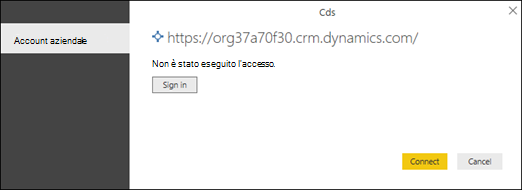
Power BI Desktop chiederà di eseguire l'autenticazione con l'account Microsoft 365 A5. Selezionare Account aziendale, quindi Accedi e digitare le credenziali.
Verrà visualizzato un messaggio che indica che i dati sono in corso di caricamento. A seconda del numero di progetti, delle attività e delle risorse nel sistema, l'operazione potrebbe richiedere del tempo.
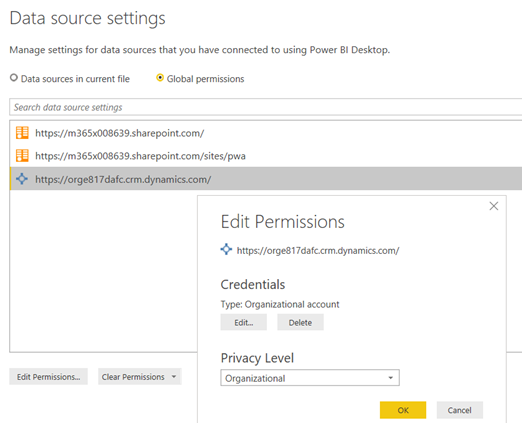
Se durante il processo di caricamento viene visualizzato un errore che indica che non è consentito l'accesso a una risorsa, controllare le autorizzazioni delle impostazioni dell'origine dati attenendosi alla procedura seguente:
- Nella barra multifunzione, selezionare Modifica query, quindi selezionare Impostazioni origine dati.
- Selezionare Autorizzazioni globali, scegliere l'URL di un'origine dati e selezionare Modifica autorizzazioni nella parte inferiore della schermata.
- Nella schermata Modifica autorizzazioni, verificare che il livello di privacy sia impostato su Organizzazione.
- Verificare che per le credenziali, il tipo sia impostato su Account aziendale. In caso contrario, seleziona Modifica, quindi scegli Account aziendale nel riquadro sinistro e accedi con le credenziali. Selezionare Salva, quindi verificare che il Tipo di credenziali sia stato modificato.
- Seguire i passaggi da 1 a 5 per ogni URL dell'origine dati rimanente. Al termine, selezionare Chiudi.
6. Caricare i dati.
3. Determinare l'URL Dataverse
I dati di Project per il Web vengono archiviati in Dynamics 365 Dataverse. I passaggi seguenti illustrano come individuare il nome dell'ambiente e il valore dell'area per l'URL Dataverse.
Individuare il nome dell'ambiente per l'URL Dataverse
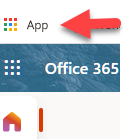
Accedi a Office.com e seleziona App > Tutte le app.
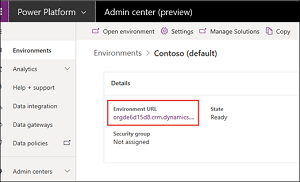
Per creare l'URL Dataverse, scorri fino ad App aziendali e selezionalo oppure usa la funzionalità di ricerca per individuarlo. Scegliere quindi l'applicazione di progetto per l'organizzazione per cui si vogliono creare i report. L'URL di App aziendali mostrerà il valore dell'ambiente e dell'area geografica.
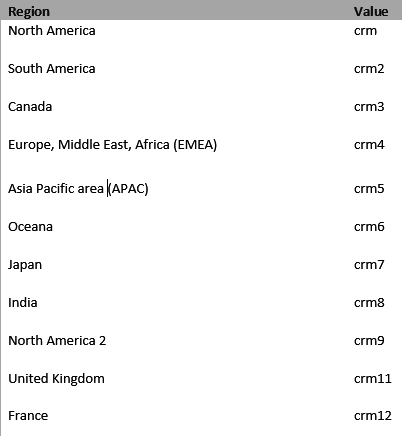
Digitare l'URL dell'istanza di Dataverse in questo modo: https:// nome dell'ambiente. Valoreregione.dynamics.com. Un esempio di ciò è https://orgde6d15d8.crm.dynamics.com. Controlla di avere il valore dell'area necessario esaminando l'elenco delle aree e dei loro valori nella sezione seguente.
Impostare il valore dell'area per l'URL Dataverse
Il valore dell'area è in genere associato al data center geograficamente più vicino all'utente. Se è necessario modificare il valore dell'area da quello già presente nell'URL Dataverse, vedere l'elenco seguente.
Suggerimento
Se non si è certi dell'area geografica da usare per la propria posizione, chiedere all'amministratore di controllare il valore nell'interfaccia di amministrazione di Power Platform.
4. Determinare l'URL di Project Web App (PWA)
È possibile passare alla home page del sito PWA di Project Online per trovare l'URL del sito PWA. Attenersi alla procedura seguente.
1. Accedi a Office.com, seleziona App, quindi seleziona Proietta.
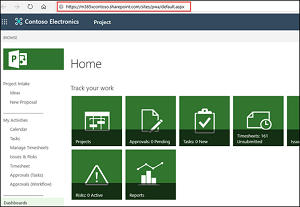
2. Nella home page di Project, selezionare Vai a Project Online. Verrà visualizzata la home page di PWA.
3. Copiare l'URL nel browser e usare tale valore per il campo URL PWA nel modello di Project.
Suggerimento
Se non si è certi, chiedere all'amministratore di controllare il valore nell'interfaccia di amministrazione di Power Platform.
5. Dopo essersi connessi ai dati
Importante
Per ottenere una visualizzazione a livello di portfolio dei dati, è necessario disporre delle autorizzazioni di lettura a livello di business unit per le entità Dataverse connesse al report.
Configurare la condivisione e una pianificazione degli aggiornamenti
Dopo che Power BI Desktop ha recuperato i dati, le visualizzazioni in ogni pagina del report caricheranno e visualizzeranno i dati. Prima di visualizzare i report del progetto, è consigliabile completare questi passaggi:
- Da Power BI Desktop pubblicare il report in un'area di lavoro condivisa.
- Configura l'aggiornamento pianificato dei dati per mantenere aggiornato il set di dati.
Report di Project
Dopo aver completato i passaggi di configurazione precedenti, è possibile visualizzare e analizzare i dati tramite diversi tipi di report.
Dashboard del portfolio
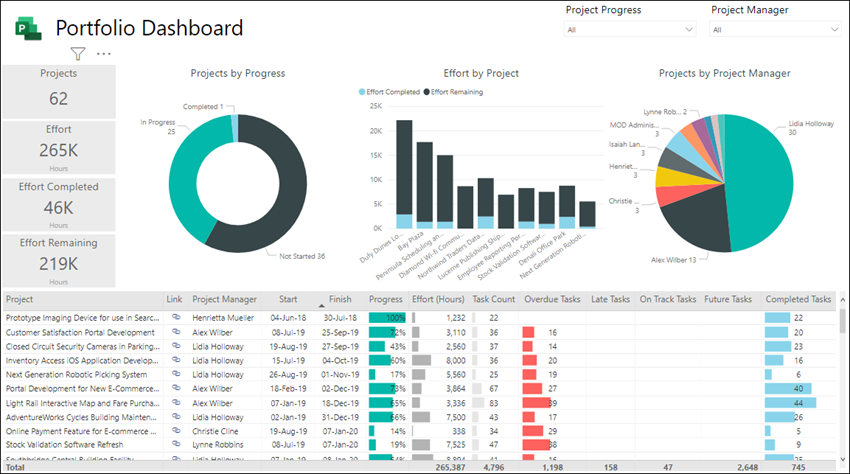
Questo report offre un rollup di tutti i progetti. Consente di conoscere il numero totale dei progetti, le attività completate e quelle rimanenti. È possibile filtrare i dati del progetto in base allo stato di avanzamento del progetto o al project manager.
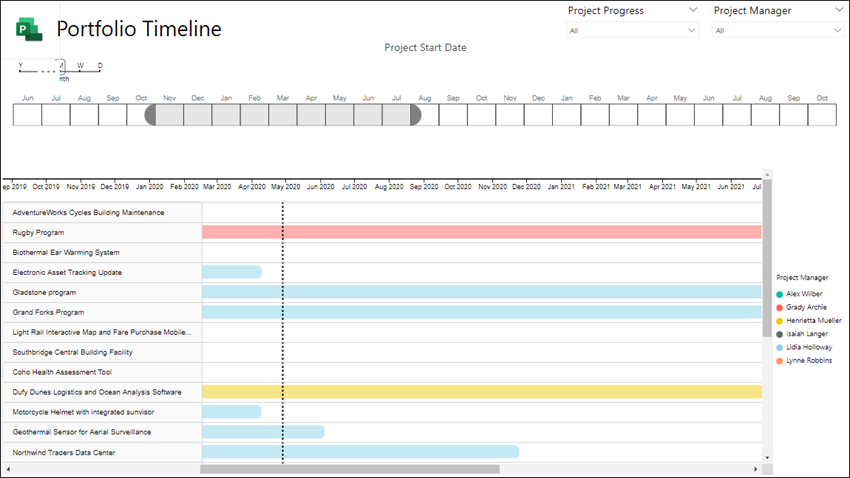
Sequenza temporale del portfolio
In questo modo viene fornita una rappresentazione visiva del punto in cui tutti i progetti rientrano in una sequenza temporale, inclusa la relativa durata e lo stato di avanzamento fino alla data corrente.
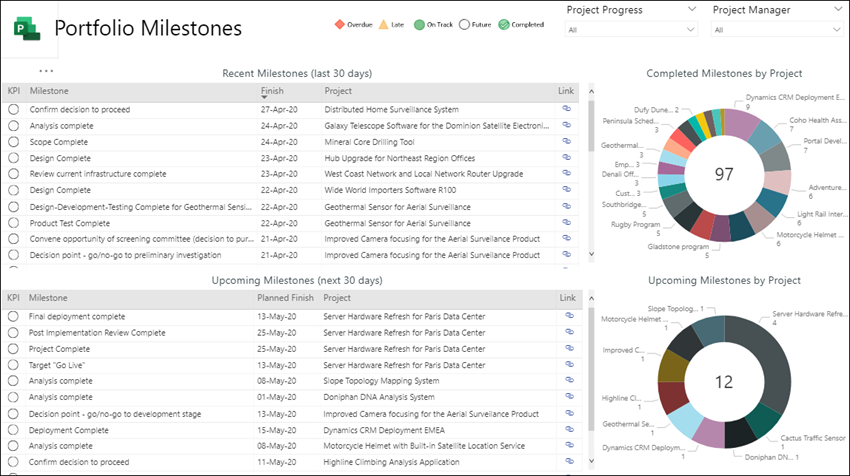
Attività cardine del portfolio
Questo report riepiloga tutte le attività cardine completate e quelle ancora in corso negli ultimi 30 giorni. Mostra inoltre le attività cardine pianificate per i successivi 30 giorni.
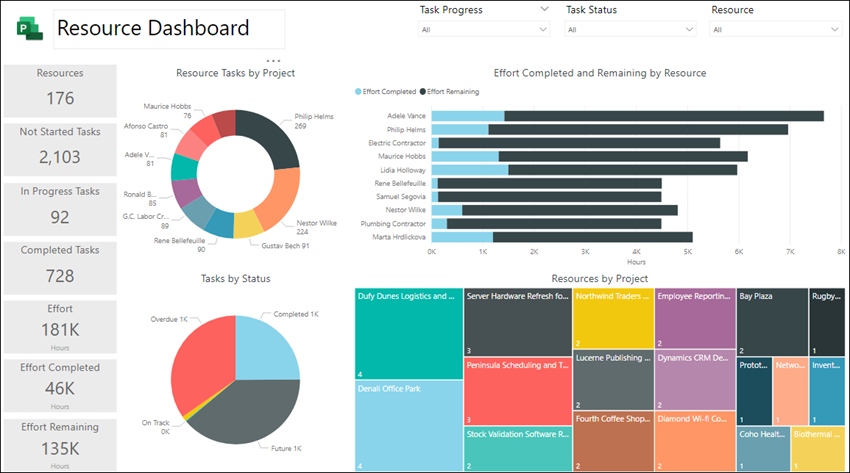
Dashboard delle risorse
Viene visualizzata la gestione delle risorse e una panoramica della modalità di allocazione delle risorse ai progetti. Visualizza i dettagli sul lavoro totale per ogni risorsa, le attività rimanenti e il relativo stato.
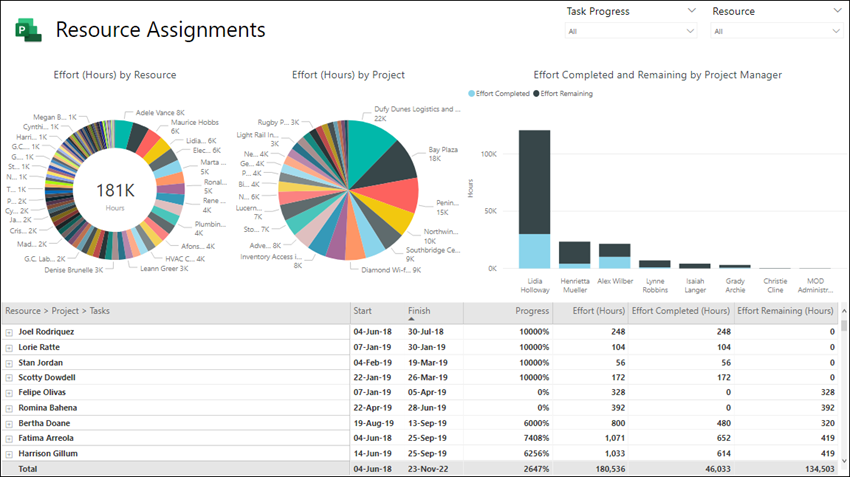
Assegnazioni delle risorse
Con questo report è possibile visualizzare i dati delle attività e del progetto per ogni risorsa del progetto, inclusi gli orari di inizio e fine, il lavoro completato, quello rimanente e le ore di lavoro totali. È anche possibile visualizzare le ore di lavoro ordinate in base alla risorsa e al progetto, nonché confrontare il lavoro completato e il lavoro rimanente per ogni project manager.
Panoramica delle attività
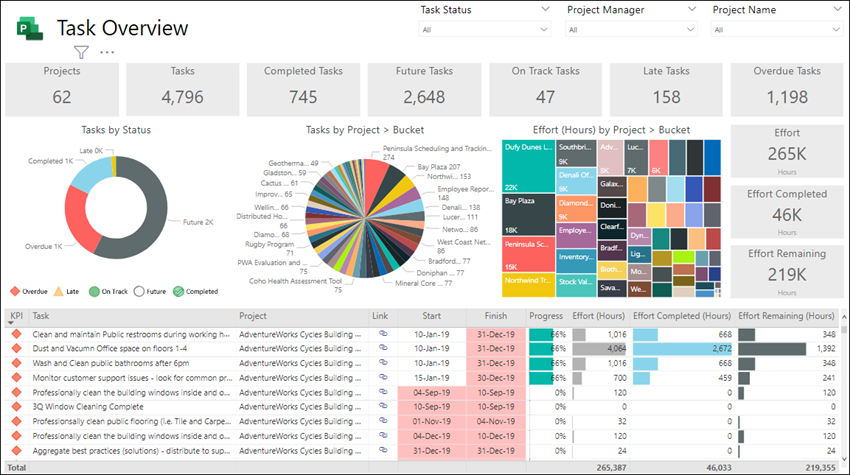
Questo report mostra i dettagli delle attività nei progetti. È possibile applicare filtri per ottenere report specifici, per progetti correnti, completati e futuri. È possibile confrontare le attività in base allo stato, le attività al progetto, le ore di lavoro rimanenti per ogni progetto. Informazioni sulle attività in corso, quelle in ritardo e sulle attività scadute.
Sequenza temporale del progetto
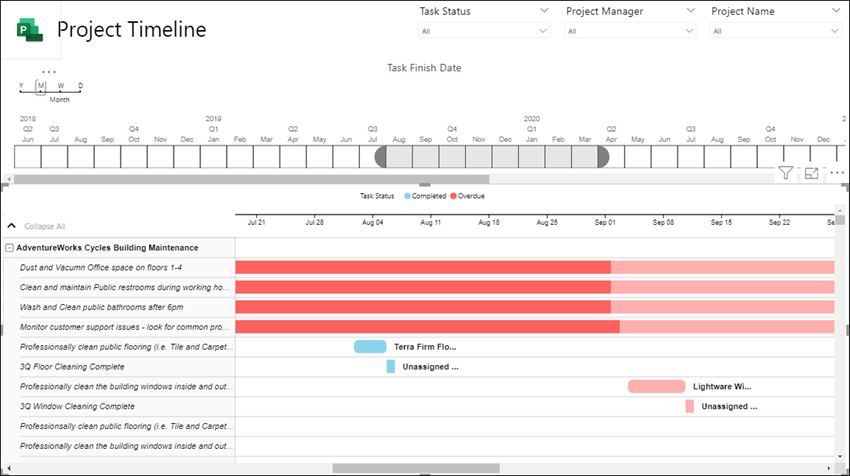
La sequenza temporale del progetto mostra i progetti con i dettagli sulle attività. È possibile creare i report necessari durante l'ordinamento in base allo stato dell'attività, al project manager e al nome del progetto.
Attività personale
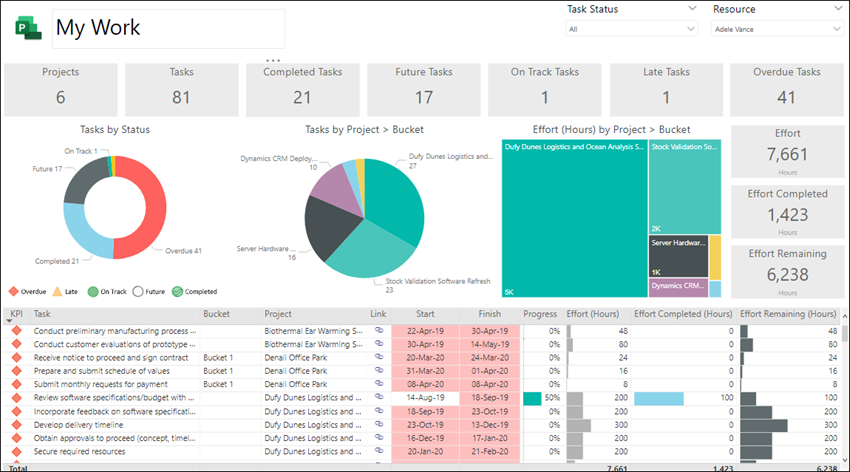
Usando questo report, i singoli membri del team possono visualizzare un elenco dettagliato di attività legate al lavoro in tutti i progetti e avere visibilità del lavoro degli altri membri del team.
Sequenza temporale personale
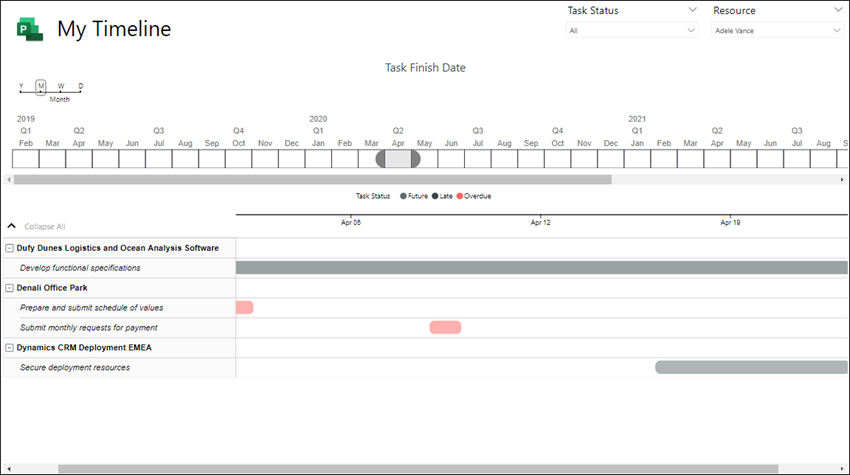
Ciò consente a ogni membro del team di visualizzare la sequenza temporale personale del proprio lavoro in tutti i progetti e all'interno di ogni progetto.
Vedere anche
Comporre richieste HTTP e gestire errori
Connettersi a Project Web App con Power BI
Connettersi ai dati di Project Online tramite Power BI Desktop