
Se si ha un abbonamento Project Online, è possibile lavorare ai progetti in modo più agile nel client desktop Project Online. Se si è abituati a usare le metodologie Kanban for Scrum per gestire i progetti, il client desktop Project Online consente di creare e gestire i progetti in modo familiare attraverso l'uso delle visualizzazioni lavagna delle attività dei progetti e la possibilità di creare progetti basati su sprint.
Importante
- Le caratteristiche descritte in questo articolo sono disponibili solo con la versione di Project disponibile con un abbonamento Project Online. Per verificare quale versione di Project si usa, aprire Project, scegliere File, quindi selezionare Account. In Informazioni sui prodotti è disponibile la versione in abbonamento se viene visualizzata la schermata seguente:

- Inoltre, alcune funzionalità vengono introdotte gradualmente nelle organizzazioni che hanno configurato le opzioni di rilascio mirato in Microsoft 365. Ciò significa che questa funzionalità potrebbe non essere ancora disponibile o essere diversa da quella descritta negli articoli della Guida.
Questo articolo illustra come:
Visualizzare il progetto in una bacheca delle attività
Se si è abituati a lavorare con progetti con caratteristiche Kanban come le bacheche, Project consente di visualizzare e gestire i tradizionali progetti "waterfall" esistenti in una visualizzazione Bacheca attività.
Per visualizzare il progetto in una bacheca delle attività:
- Aprire il progetto e quindi nella sezione Visualizzazione attività della scheda Visualizza selezionare Bacheca attività.

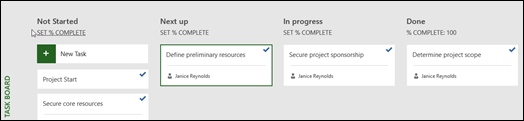
Le attività di progetto verranno visualizzate come bacheche nella visualizzazione Bacheca attività.
Nota
Affinché un'attività di progetto venga visualizzata nella visualizzazione Bacheca attività, l'impostazione Mostra sulla bacheca per l'attività deve essere impostata su Sì (impostazione predefinita).
Per modificare l'impostazione Mostra sulla bacheca per un'attività:
Aprire il progetto nella visualizzazione Diagramma di Gantt.
Nel diagramma di Gantt per il progetto selezionare Aggiungi nuova colonna.
Nell'elenco selezionare Mostra sulla bacheca.

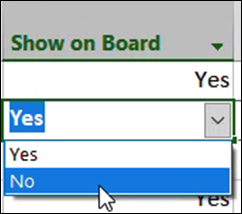
Nella colonna Mostra sulla bacheca verrà visualizzato il valore di ogni attività (Sì o No).
Per modificare l'impostazione, fare clic sul valore dell'attività e selezionare il valore da modificare.
Salvare le modifiche apportate.
Aggiungere altre informazioni alle schede della bacheca delle attività
Quando le attività sono visualizzate nelle visualizzazioni Bacheca attività , per impostazione predefinita le "schede" delle attività mostrano diversi campi di base insieme al nome dell'attività (la risorsa assegnata ad essa e un segno di spunta se l'attività è stata completata). È possibile scegliere di fornire altre informazioni nelle schede attività per il progetto, ad esempio le informazioni sui campi personalizzati, usando la caratteristica Personalizza schede bacheca attività . In questo modo sarà possibile visualizzare informazioni per un massimo di cinque campi personalizzati in ogni scheda attività, nonché selezionare i campi di base che verranno visualizzati.
Per personalizzare le schede attività per un progetto:
Selezionare la scheda Formato e quindi personalizza schede.

Nella sezione Campi base della pagina Personalizza schede bacheca attività selezionare i campi base da visualizzare.
Nella sezione Campi aggiuntivi fare clic sul menu a discesa e selezionare il campo personalizzato da visualizzare. È possibile selezionare fino a cinque campi personalizzati.

Fare clic su OK.
Dovrebbero essere visualizzate tutte le schede attività per il progetto con i campi selezionati.
Nota
Le impostazioni di personalizzazione della scheda sono specifiche del progetto in cui sono state impostate. Se si vogliono visualizzare le stesse personalizzazioni in altri progetti, è necessario configurarle anche per tali progetti.
Aggiungere sprint a un progetto esistente
Ora che è possibile visualizzare e gestire il progetto tramite una bacheca delle attività, Project consente anche di aggiungervi sprint. Dopo aver aggiunto altri sprint al progetto, la scheda Sprint fornirà altre funzionalità per gli sprint.
Per aggiungere sprint al progetto:
Nella scheda Progetto scegliere Gestisci sprint.

Nella pagina Gestisci sprint il primo sprint viene aggiunto per impostazione predefinita. È possibile modificare le informazioni relative a Lunghezza e Inizio fornite per Sprint 1:
- Lunghezza: la durata dello sprint.
- Inizio: data di inizio dello sprint.
Nella sezione Aggiungi sprint specificare le informazioni per gli sprint aggiuntivi da aggiungere:
- Inizio sprint: data di inizio dello sprint che si sta aggiungendo.
- Durata: la durata dello sprint, ad esempio una settimana.
Selezionare Aggiungi sprint. Verrà aggiunto un altro sprint al progetto.

Dopo aver aggiunto tutti gli sprint, selezionare OK.
Dopo aver aggiunto altri sprint al progetto, sulla barra multifunzione verrà visualizzata una scheda Sprint , che consente di gestire le caratteristiche degli sprint nel progetto. L'uso di queste caratteristiche è descritto nella sezione Pianificare il progetto con gli sprint .

Creare un nuovo progetto Sprint
Non solo è possibile aggiungere sprint a un progetto esistente, ma anche creare nuovi progetti basati su sprint dal modello Progetto Sprint.
Per creare un nuovo progetto Sprint:
Scegliere Nuovo dal menu File, quindi selezionare Sprints Project nei modelli In primo piano.

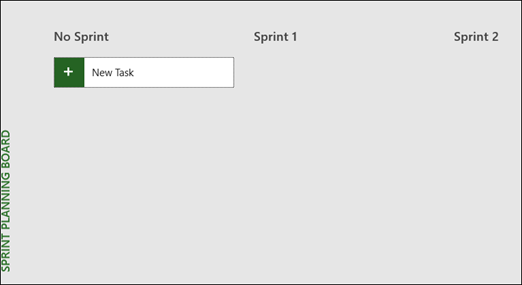
Verrà visualizzata la scheda Pianificazione sprint, che consente di aggiungere le attività di progetto e spostarle in cicli di sprint diversi.
Pianificare il progetto con gli sprint
Per eseguire un progetto con sprint in Project, è necessario prima di tutto aggiungere attività al progetto, quindi assegnare attività agli sprint e infine spostare le attività all'interno della lavagna man mano che il team lavora e le completa. È quindi possibile usare le visualizzazioni sprint per visualizzare le attività assegnate a sprint specifici.
È possibile visualizzare tutte le attività Agile nella visualizzazione Diagramma di Gantt e gestirle sia con i metodi waterfall tradizionali che con gli sprint. È anche possibile eseguire solo un sottoinsieme di un progetto tradizionale usando gli sprint. Vedere Gestire le attività con gli sprint nel diagramma di Gantt.
Aggiungere attività ai progetti
Il modo più semplice per aggiungere nuove attività al progetto sprint è:
- Visualizzazione Bacheca attività: selezionare il pulsante Nuova attività in una delle visualizzazioni Bacheca attività per creare una nuova attività.
- Visualizzazione Diagramma di Gantt: anche le attività aggiunte tramite la visualizzazione Diagramma di Gantt verranno aggiunte alle bacheche attività.
- Visualizzazione Elenco bacheca attività: è possibile aggiungere nuove attività in modo analogo tramite qualsiasi visualizzazione Elenco bacheca attività.
Ognuno dei metodi precedenti aggiungerà la nuova attività alla colonna Non avviata nella bacheca attività.

Assegnare attività agli sprint
Dopo aver creato l'elenco delle attività per il progetto, è possibile ordinarle in sprint in base a quando si desidera completarle. Prima di tutto è necessario definire la lunghezza e le date degli sprint e quindi spostare le attività in sprint specifici.
Per definire la lunghezza e le date degli sprint:
Per accedere alla pagina Gestisci sprint , eseguire una delle operazioni seguenti:
- Nella scheda Sprint scegliere Gestisci.
- Nel gruppo Proprietà della scheda Progetti scegliere Gestisci sprint.
Nella pagina Gestisci sprint il primo sprint viene aggiunto per impostazione predefinita. È possibile modificare le informazioni relative a Lunghezza e Inizio fornite per Sprint 1:
- Lunghezza: la durata dello sprint.
- Inizio: data di inizio dello sprint.
Nella sezione Aggiungi sprint specificare le informazioni per gli sprint aggiuntivi da aggiungere:
- Inizio sprint: data di inizio dello sprint che si sta aggiungendo.
- Durata: la durata dello sprint, ad esempio una settimana.
Selezionare Aggiungi sprint. Verrà aggiunto un altro sprint al progetto.
Per spostare le attività in sprint specifici:
Nel gruppo Visualizzazioni della scheda Sprint scegliere Pianificazione e quindi Bacheca pianificazione sprint.
Nella scheda Pianificazione sprint trascinare le attività dalla colonna Nessun sprint allo sprint in cui si vogliono eseguire le attività.

Suggerimento
È anche possibile assegnare le attività agli sprint nella visualizzazione Foglio cambiando il contenuto della colonna Sprint. Per accedere alla visualizzazione Foglio:
- Se si è in una visualizzazione bacheca, scegliere la scheda Formato .
- Nel gruppo Visualizza scegliere Foglio.
Spostare le attività all'interno della lavagna
Mentre il team lavora alle attività all'interno di sprint specifici, è possibile spostarle all'interno della bacheca delle attività per tenere traccia dello stato di avanzamento verso il completamento.
Per passare alla visualizzazione Bacheca sprint corrente , eseguire una delle operazioni seguenti:
- Nel gruppo Visualizzazioni della scheda Sprint scegliere Sprint, quindi Bacheca sprint corrente.
- Nel gruppo Visualizzazioni attività della scheda Visualizzazioni scegliere Bacheca attività, Altre visualizzazioni e quindi Scheda Sprint corrente.
Project fornisce tre colonne per iniziare: Prossimo, In corso e Fatto.

- Per cambiare il nome di una colonna, fare clic con il pulsante destro del mouse sul nome, scegliere Rinomina, digitare il nuovo nome e quindi premere INVIO.
- Per aggiungere altre colonne, a destra dell'ultima colonna scegliere Aggiungi nuova colonna, digitare un nome e quindi premere INVIO.
Trascinare le attività nelle colonne corrispondenti al relativo stato.

Suggerimento
È anche possibile modificare lo stato di un'attività nella visualizzazione Elenco modificando il contenuto della colonna Stato bacheca . Per accedere alla visualizzazione Foglio:
- Nel gruppo Visualizzazioni della scheda Sprint scegliere Sprint, quindi Foglio sprint corrente.
- Nel gruppo Visualizzazioni attività della scheda Visualizzazioni scegliere Bacheca attività e quindi Elenco bacheca attività.
Visualizzare le attività assegnate a sprint specifici
È possibile visualizzare tutte le attività assegnate a sprint specifici tramite le visualizzazioni Bacheca attività disponibili nella scheda Sprint.

Selezionare la scheda Sprint per visualizzare la barra multifunzione Sprint.
Sulla barra multifunzione selezionare Sprint, quindi nell'elenco a discesa selezionare lo sprint specifico che si vuole visualizzare.
Se ad esempio si seleziona Sprint 2, nella bacheca sprint verranno visualizzate le attività per lo sprint specifico.
È anche possibile visualizzare le attività non assegnate agli sprint selezionando Nessuno sprint.
Gestire le attività Agile nel diagramma di Gantt
È possibile tenere traccia delle attività di Project nella visualizzazione Waterfall tradizionale e nelle lavagne delle attività contemporaneamente, senza influire su nessuna delle due visualizzazioni. Le visualizzazioni Bacheche attività aggiungono informazioni alle attività, ma non toglino i dettagli delle attività del diagramma di Gantt. Non tutti i dettagli delle attività saranno visualizzati nelle visualizzazioni Bacheca attività, ma saranno ancora disponibili in altre visualizzazioni di Project.
È possibile limitare le attività visualizzate nelle visualizzazioni Bacheca attività, ad esempio se si ha un progetto di grandi dimensioni e si vuole tenere traccia solo di una piccola parte usando gli sprint.
Per gestire le attività da visualizzare nelle visualizzazioni Bacheca attività:
- Nella scheda Attività sulla barra multifunzione scegliere Diagramma di Gantt.
- Scegliere l'ultima colonna del grafico: Aggiungi nuova colonna.
- Nell'elenco delle colonne scegliere Mostra sulla bacheca.
- Tutte le attività sono impostate automaticamente su Sì in questa colonna. Per rimuovere un'attività dalle visualizzazioni Agile, modificare il valore della colonna Mostra sulla bacheca in No. Questa attività non verrà più visualizzata nelle visualizzazioni Bacheca attività.
Ottenere i report della bacheca delle attività
Project fornisce report predefiniti della bacheca attività sullo stato di attività, lavoro e sprint.
Per trovare i report della Bacheca attività:
- Nella sezione Visualizza report della barra multifunzione Report selezionare Bacheca attività.
- Scegliere un report.
Ecco un esempio di uno di questi report:
