
Dopo aver immesso uno dei vari costi delle risorse basati sulle tariffe, sulle risorse costo e sui costi fissi, sei pronto per verificare se il costo complessivo del progetto rientra nel budget, ma non è molto chiaro dove trovare il totale dei costi, o forse hai dei costi straordinari da calcolare.
I totali dei costi per il progetto, le attività, le risorse e le assegnazioni sono infatti disponibili in visualizzazioni diverse e per alcuni totali dei costi è possibile aprire la tabella Costi per visualizzarli.
Iniziamo con la visualizzazione del costo totale per l'intero progetto:
ScegliereProject Project Information (Informazioni progetto>).
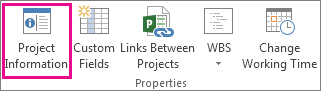
Nella finestra di dialogo Informazioni progetto scegliere Statistiche.
Nella finestra di dialogo Statistiche progetto esaminare i totali dei costi del progetto nella colonna Costi .
Suggerimento
È anche possibile visualizzare il totale dei costi per l'attività di riepilogo del progetto nella visualizzazione Diagramma di Gantt . Se non è visualizzata, selezionare la casella Attività di riepilogo progetto nella scheda Formato .

Visualizzare i costi totali per le attività
Nella scheda Visualizza scegliere la freccia per il diagramma di Gantt e quindi Altre visualizzazioni.
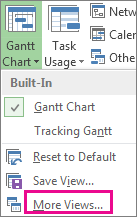
Nell'elenco Visualizzazioni selezionare Foglio attività e quindi Applica.
Scegliere Visualizza>tabelle, Costo per applicare la tabella Costi.

Nel campo Costo totale esaminare il totale dei costi per le attività.
Premi TAB per spostarti su questo campo se non è visualizzato.
Nota
Se i costi totali delle attività non sono corretti, vedere i passaggi per la risoluzione dei problemi riportati di seguito.
Visualizzare i costi totali per le risorse
Scegliere View>Resource Sheet.

Scegliere Visualizza>tabelle, Costo per applicare la tabella Costi.
Esaminare le colonne dei costi.
Visualizzare i costi totali per le assegnazioni
Scegliere View>Task Usage.
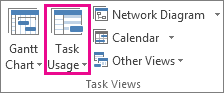
Questa visualizzazione mostra le attività con le risorse loro assegnate.
Scegliere Visualizza>tabelle, Costo per applicare la tabella Costi.
Esaminare le colonne dei costi.
Il costo di ogni attività riflette le risorse ad essa assegnate.
Se i costi totali dell'attività non sono corretti
L'importo previsto del costo totale di un'attività può sembrare diverso dalla somma calcolata dei costi basati sulle tariffe, dei costi per uso e dei costi fissi. I costi totali sono la somma dei costi basati sulle tariffe, dei costi per uso e dei costi fissi. Si noti che i costi vengono calcolati solo dopo l'assegnazione delle risorse alle attività. Per risolvere le discrepanze, provare a eseguire le operazioni seguenti:
- Controllare i costi totali dell'assegnazione e i costi totali dell'attività usando la visualizzazione Gestione attività con la tabella Costi applicata. Cerca eventuali costi per uso o costi fissi che potrebbero essere stati trascurati.
- Verificare i costi totali a livello di attività. I costi fissi non vengono riportati nel campo Costi fissi a livello di attività di riepilogo.
- Verificare che tutte le risorse con informazioni sui costi siano assegnate alle attività.
- Verificare di aver applicato la tabella tariffe corretta all'assegnazione della risorsa.
Calcolo dei costi del lavoro straordinario
Per impostazione predefinita, Project calcola il lavoro necessario per completare un'attività utilizzando la tariffa standard di ogni risorsa assegnata. Project non calcola il costo delle ore di lavoro aggiuntive utilizzando le tariffe del lavoro straordinario immesse finché non si specificano tali ore come lavoro straordinario. Ad esempio, se una risorsa è programmata per lavorare otto ore al giorno e lui o lei inserisce dieci ore di lavoro effettivo, le due ore di tempo aggiuntivo non vengono automaticamente considerate lavoro straordinario.
Scegliere View>Task Usage.
Scegli Visualizza>tabelle>funzionanti.
Fare clic con il pulsante destro del mouse sul campo di lavoro e scegliere Inserisci colonna.
Nell'elenco Nome campo scegliere Lavoro straordinario.
Nel campo Lavoro straordinario selezionare l'assegnazione della risorsa per la quale si desidera immettere il lavoro straordinario.
Premere TAB per passare al campo se non è visibile.
Se le assegnazioni delle risorse sono nascoste, fare clic sul del contorno dell'attività per visualizzarle.
Nel campo Lavoro straordinario immettere la quantità di lavoro straordinario per l'assegnazione della risorsa.
Nota
La quantità di lavoro straordinario specificata non viene aggiunta alla quantità di lavoro per l'attività perché il lavoro rappresenta sempre la quantità totale di lavoro. Il lavoro straordinario rappresenta semplicemente la parte della quantità totale di lavoro che dovrebbe essere considerata e classificata come lavoro straordinario. Quando si immette il lavoro straordinario, la durata dell'attività può essere ridotta, a meno che non si tratti di un tipo di attività a durata fissa.