
I project manager potrebbero avere difficoltà a vedere chiaramente e rapidamente cosa sta facendo il loro team in un dato momento della pianificazione del progetto. I project manager possono anche avere difficoltà a trovare un modo rapido e indolore per fare qualcosa per risolvere i problemi che scoprono.
Nota
Pianificazione team è una funzionalità disponibile solo con Project Professional.
Benvenuto in Pianificazione team, una funzionalità che offre ai project manager maggiore visibilità e controllo sul lavoro del proprio team.
Per saperne di più
- Visualizzare il lavoro del team
- Spostare un'attività in un momento diverso della pianificazione
- Ottimizzare la programmazione utilizzando la visualizzazione Pianificazione team
- Personalizzare Pianificazione team
Visualizzare il lavoro del team
- Nel gruppoVisualizzazioni risorse della scheda Visualizza scegliere Pianificazione team.
Viene visualizzata la pianificazione del team. Viene visualizzata una riga per ogni risorsa del progetto. A sinistra, vengono visualizzati i nomi delle risorse. Tutte le attività a cui è assegnata una risorsa vengono visualizzate nella stessa riga a destra. Le attività delle risorse che non hanno una data di inizio o di fine vengono visualizzate anche a sinistra accanto al nome della risorsa.
Le attività che non sono assegnate a nessuno vengono visualizzate nella parte inferiore.
Suggerimento
Se si utilizza la gestione dei progetti Agile come metodologia di programmazione dei progetti dell'organizzazione, utilizzare le attività non assegnate come "backlog" delle attività in attesa di essere assegnate alle risorse negli sprint futuri.
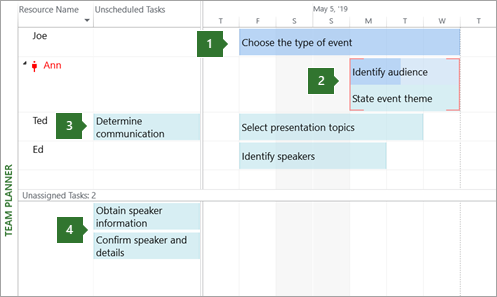
1. Un'attività completata. Questa attività è un'attività completata con il 100% di lavoro effettivo. Non può essere spostato utilizzando Pianificazione team.
2. Due compiti assegnati alla stessa persona. L'attività principale viene programmata automaticamente e parzialmente completata (indicata dal cambiamento di colore sulla barra). L'attività inferiore è programmata manualmente. Entrambi sono programmati alla stessa ora per la stessa persona. La sovrassegnazione risultante è indicata da linee rosse. Ciascuna di queste attività può essere spostata in un altro momento della programmazione (o in un altro utente) per risolvere la sovrassegnazione.
3. Un'attività non pianificata. Questa attività è assegnata a una persona specifica, ma non dispone di informazioni di programmazione sufficienti per diventare un'attività pianificata. Per programmare un'attività (e quindi spostarla sul lato destro della visualizzazione), è necessario che siano impostate almeno due delle impostazioni di pianificazione. Ad esempio, se sono impostate la durata e la data di inizio (ma non la data di fine), la data di fine verrà impostata automaticamente e diventerà un'attività pianificata. Allo stesso modo, se sono impostate una data di inizio e una data di fine, ma non una durata, diventerà anche un'attività pianificata. Se è impostata solo la data di inizio, l'attività rimarrà non programmata.
4. Compiti non assegnati. Questa attività non è stata assegnata a nessuno. Può essere assegnato trascinandolo sulla pianificazione di una persona nella sezione di destra. Per mantenere l'attività non programmata ma assegnata a una persona, trascinarla verticalmente fino al nome di una persona nella sezione in alto a sinistra.
Suggerimento
Il colore dell'attività fornisce informazioni utili sullo stato di programmazione. Ad esempio, le parti della barra di colore blu più scuro indicano il lavoro effettivo. Le attività verdi vengono programmate manualmente.
Inizio pagina
Spostare un'attività in un momento diverso della pianificazione
Esistono diversi motivi per cui potresti voler spostare un'attività. A qualcuno potrebbe essere assegnato troppo lavoro o forse vuoi riassegnare il lavoro a un'altra persona. O forse scopri che nessuno sta lavorando su un compito importante. Team Planner si occuperà di tutti questi problemi e di molti altri.
Con Pianificazione team, riprogrammare un'attività è semplice come trascinarla in un'altra posizione.
- Nel gruppoVisualizzazioni risorse della scheda Visualizza scegliere Pianificazione team.

1. Spostare un'attività verticalmente per risolvere una sovrassegnazione. È possibile spostare le attività per una risorsa che sta lavorando su due attività contemporaneamente.
2. Spostare un'attività verticalmente per assegnare un nuovo lavoro a una persona. Il lavoro non assegnato a una persona può essere assegnato a qualcuno trascinandolo.
3. Spostare un'attività orizzontalmente. È possibile programmare l'esecuzione di un'attività in un secondo momento nella programmazione di una persona.
Ecco altri modi in cui puoi usare Pianificazione team.
| Per | Azione da eseguire |
|---|---|
| Visualizzare orario non lavorativo | L'orario non lavorativo di una persona verrà visualizzato come barre verticali grigie. Fare doppio clic sulle barre verticali per visualizzare altri dettagli sull'orario non lavorativo. |
| Eseguire il rollup delle informazioni sull'attività per visualizzare meno o più dettagli | Per ottenere un livello di dettaglio superiore sulle informazioni relative ad attività e progetti, eseguire il rollup delle informazioni in Pianificazione team. Nel gruppo Formato della scheda Formato selezionare il livello di dettaglio scegliendo Roll-up e quindi un livello di struttura. Quando si esegue il rollup delle attività, l'attività di livello più alto viene visualizzata come una singola barra. |
| Selezionare più elementi | Tenere premuto CTRL mentre si fa clic su più nomi di risorse o attività. È anche possibile trascinare il mouse su più elementi per selezionarli. |
| Spostare elementi usando la tastiera | È possibile spostarsi tra gli elementi in Pianificazione team usando i tasti freccia. Per spostare un'attività evidenziata, usare CTRL + freccia. Per scorrere la visualizzazione, usare ALT + freccia. |
| Spostare elementi oltre la finestra | Se si trascina un'attività sul bordo di Pianificazione team, la visualizzazione verrà automaticamente eseguita. In questo modo, è possibile trascinare un'attività più avanti nel futuro (o nel passato) senza dover rilasciare il pulsante del mouse. |
| Ottieni informazioni rapide sulle attività | Passare il puntatore del mouse su un'attività per leggere informazioni importanti e utili sulla modalità di pianificazione. Le descrizioni comandi possono aiutare a prendere importanti decisioni di programmazione. |
Inizio pagina
Ottimizzare la programmazione utilizzando la visualizzazione Pianificazione team
Se si sono lette altre sezioni di questo articolo, ora si ha abbastanza familiarità con come spostare le attività in Pianificazione team. La maggior parte delle operazioni che è possibile eseguire nel diagramma di Gantt e in altre visualizzazioni possono essere eseguite anche in Pianificazione team. Questa sezione illustra altre operazioni che è possibile eseguire in Pianificazione team per fare di più in meno tempo.
| Per | Azione da eseguire |
|---|---|
| Modificare la modalità di pianificazione delle attività | Per modificare la programmazione automatica di un'attività in quella programmata manualmente, fare clic con il pulsante destro del mouse su di essa e scegliere Programmazione automatica o Programmazione manuale. |
| Risolvere automaticamente i problemi di superlavoro | Nella scheda Formato scegliere Impedisci sovrassegnazioni. Quando questa impostazione è attiva, se lo spostamento di un'attività crea un conflitto con un'altra, la seconda attività verrà spostata automaticamente per evitare sovrassegnazioni. |
| Disattivare un'attività | Fare clic con il pulsante destro del mouse sulla barra delle applicazioni per scegliere Disattiva attività. La disattivazione di un'attività non la elimina dal progetto, anche se l'attività scomparirà da Pianificazione team. In questo modo si impedisce che i valori effettivi dell'attività vengano segnalati. |
| Riassegnare un'attività | Il modo più semplice per riassegnare un'attività consiste nel trascinarla a un'altra persona. È anche possibile fare clic con il pulsante destro del mouse su un'attività e quindi scegliere Riassegna a. Ciò è particolarmente utile se si desidera mantenere le stesse date. |
| Modificare le informazioni sulle attività | Per modificare il nome dell'attività o altre proprietà, ad esempio il tipo di vincolo, i codici struttura, le date di scadenza o i tipi di attività, fare doppio clic sull'attività. È anche possibile fare doppio clic sul nome della risorsa per visualizzare e modificare le informazioni sulle risorse. |
| Dividere la visualizzazione | Per i project manager avanzati che hanno familiarità con la visualizzazione tradizionale divisa (o combinata), è possibile visualizzare più dettagli in un riquadro inferiore separato. Nel gruppo Proprietà della scheda Attività selezionare Visualizza dettagli attività. Il dolore inferiore visualizza informazioni dettagliate sull'attività selezionata e sulle risorse assegnate all'attività. Nota: Non è possibile utilizzare una visualizzazione in scala cronologica, ad esempio le visualizzazioni Gestione risorse o Gestione attività, insieme a Pianificazione team in una visualizzazione combinata. Per visualizzare una visualizzazione in scala cronologica insieme a Pianificazione team, aprire una nuova finestra e quindi disporre le finestre orizzontalmente. A tale scopo, scegliere Disponi tutto nel gruppo Finestra della scheda Visualizza. |
Inizio pagina
Personalizzare Pianificazione team
Puoi modificare l'aspetto di Pianificazione team in base alle tue esigenze e rendere la visualizzazione più attraente.
- Nel gruppoVisualizzazioni risorse della scheda Visualizza scegliere Pianificazione team.
| Per | Azione da eseguire |
|---|---|
| Modificare il colore delle barre di Pianificazione team | Nel gruppo Stili della scheda Formato selezionare il tipo di barra da modificare, quindi selezionare Colore bordo o Colore riempimento. È inoltre possibile modificare le singole barre. |
| Espandere l'altezza delle righe per visualizzare più testo | Nel gruppo Formato della scheda Formato selezionare un numero sufficiente di righe utilizzando l'elenco Righe di testo. |
| Visualizza più o meno dettagli | Utilizzare il cursore Zoom nella parte inferiore destra della finestra del progetto per modificare la quantità di tempo visualizzata nella parte destra della vista. |
| Modificare l'aspetto dell'orario non lavorativo | Fare clic con il pulsante destro del mouse in un'area vuota del lato destro della visualizzazione (non su un'attività), quindi scegliere Orario non lavorativo. |
| Raggruppare, filtrare o ordinare rapidamente | Scegliere la freccia in giù nella colonna Nome risorsa e quindi selezionare Ordina, Raggruppa o Filtra per i filtri definiti o personalizzati. |
| Nascondere le colonne non necessarie | È possibile nascondere le colonne relative alle attività non programmate e non assegnate. Nel gruppo Mostra/Nascondi della scheda Formato selezionare il tipo di colonna da mostrare o nascondere dalla visualizzazione. |
| Modificare le dimensioni delle sezioni in Pianificazione team | Trascinare i bordi verticale e orizzontale tra le sezioni per modificare le dimensioni delle sezioni. |
Suggerimento
Se la pianificazione del team è stata personalizzata in modo considerevole, è possibile salvare una versione della visualizzazione personalizzata in una visualizzazione separata. Nel gruppoVisualizzazioni risorse della scheda Visualizza selezionare la metà inferiore del pulsante Pianificazione team e quindi scegliere Salva visualizzazione.
Inizio pagina