Project esegue automaticamente il ritorno a capo del testo nella colonna Nome attività , ma è possibile attivare la disposizione del testo anche in altre colonne. In questo modo è possibile cambiare l'altezza delle righe del progetto.
Aprire una visualizzazione contenente una tabella, ad eccezione di Pianificazione team.
Fare clic con il pulsante destro del mouse sull'intestazione della colonna da disporre e quindi scegliere Testo a capo.
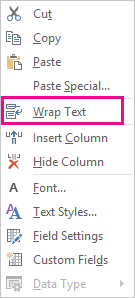
Project dispone il testo a capo in tutte le celle della colonna, se è più lungo della larghezza della colonna e contiene almeno uno spazio. Non riconosce le interruzioni di riga manuali.Per disattivare la disposizione del testo, fare clic con il pulsante destro del mouse sull'intestazione di colonna e scegliere di nuovo Testo a capo .
Nota
Il testo già disposto a capo rimane così finché non si riduce l'altezza della riga modificata. Qualsiasi nuovo testo digitato non andrà a capo; sarà necessario selezionare di nuovo Testo a capo per riattivarlo.
Regolare l'altezza della colonna per disporre il testo
Un modo rapido per disporre il testo non disposto o completamente visibile in una cella consiste nell'aumentare l'altezza della riga per ingrandirla.
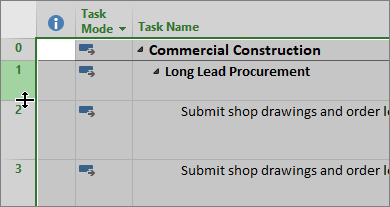
In qualsiasi visualizzazione a elenco trascinare la parte inferiore dell'intestazione della riga (la cella più a sinistra) verso il basso finché il testo non viene mandato sulla linea successiva.

Suggerimento
È possibile modificare l'altezza di più righe contemporaneamente. Selezionare le righe e quindi trascinare la parte inferiore dell'intestazione dell'ultima riga della selezione fino a ottenere l'altezza desiderata.
Per annullare la disposizione del testo, trascinare il bordo inferiore dell'intestazione della riga verso l'alto finché il testo non si trova nuovamente su una sola riga.
Regolare tutte le righe alla stessa altezza
Ecco un modo rapido per regolare tutte le righe alla stessa altezza. È possibile usarla quando non si vuole più disporre il testo su più righe.
Fare clic con il pulsante destro del mouse sull'intestazione della colonna per cui non si vuole più disporre il testo e scegliere Testo a capo.
Selezionare la casella nell'angolo superiore sinistro della visualizzazione per selezionare l'intera visualizzazione.
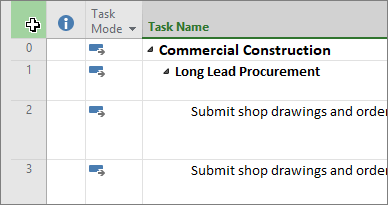
Passare il puntatore su una riga di divisore dell'intestazione di riga. Quando viene visualizzato il cursore di ridimensionamento, trascinare verso l'alto o verso il basso per ridimensionare la riga. Dopo aver trascinato la linea, tutte le righe verranno ridimensionate in base alle dimensioni scelte.