
Importante
Dopo ottobre 2026, Microsoft Publisher non sarà più supportato. Gli abbonati a Microsoft 365 non avranno più accesso. Altre informazioni sul ritiro di Publisher.
La visualizzazione Backstage in Publisher, a cui si accede facendo clic su Informazioni file>, include le informazioni aziendali, Verifica struttura e Informazioni sui tipi di carattere incorporati per la pubblicazione. È possibile creare, visualizzare e modificare il set di informazioni aziendali per la pubblicazione, eseguire Verifica progettazione per visualizzare in anteprima i potenziali problemi e le correzioni per la pubblicazione, nonché gestire i tipi di carattere e la sostituzione.
Informazioni commerciali
I set di informazioni aziendali sono gruppi personalizzati di informazioni su un singolo utente o un'organizzazione che possono essere usate per riempire rapidamente i punti appropriati nelle pubblicazioni, ad esempio biglietti da visita e volantini.
Il set di informazioni aziendali può includere componenti come il nome, la posizione o il titolo di lavoro, il nome dell'organizzazione, l'indirizzo, i numeri di telefono e di fax, l'indirizzo di posta elettronica, lo slogan o il motto e il logo. È possibile creare tutti i set di informazioni aziendali desiderati.
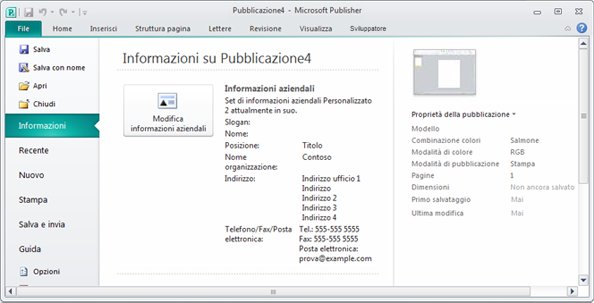
Creare un set di informazioni aziendali
- Fare clic sulleinformazioni> sul file>e modificare le informazioni aziendali.
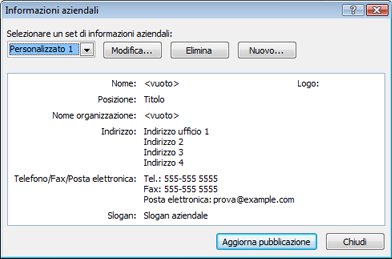
- Scegliere un set di informazioni aziendali dall'elenco a discesa oppure fare clic su Nuovo.
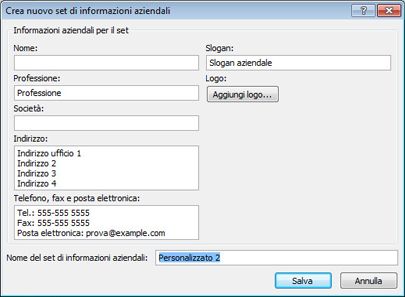
- Nella finestra di dialogo Crea nuovo set di informazioni aziendali immettere le informazioni desiderate, immettere un nome nella casella di testo Nome set di informazioni aziendali e quindi fare clic su Salva.
- Se si desidera utilizzare immediatamente il nuovo set di informazioni nella pubblicazione, fare clic su Aggiorna pubblicazione nella finestra di dialogo Informazioni commerciali visualizzata dopo aver fatto clic su Salva.
Modificare o eliminare un set di informazioni aziendali
- Fare clic suInformazioni>file>Modifica informazioni aziendali.
- Nella finestra di dialogo Informazioni aziendali selezionare il set di informazioni che si desidera modificare o eliminare.
- Per modificare il set di informazioni, fare clic su Modifica , quindi in Modifica set di informazioni aziendali modificare i campi che si desidera modificare e quindi fare clic su Salva.
- Per eliminare il set di informazioni, fare clic su Elimina e quindi su Sì.
Controllo grafico
Nel riquadro attività Verifica progettazione sono elencati tutti i problemi di progettazione rilevati nella pubblicazione, ad esempio gli elementi di progettazione parzialmente esterni alla pagina, il testo in eccesso in un brano o un'immagine ridimensionata in modo sproporzionato. In alcuni casi, è possibile scegliere una correzione automatica per questi problemi. In altri casi sarà necessario risolvere il problema manualmente.
- Fare clic suInformazioni>file>Esegui Design Checker.
Per ulteriori informazioni su Design Checker, vedere: Design Checker.
Informazioni sui tipi di carattere incorporati
Gestire i tipi di carattere incorporati
L'incorporamento dei tipi di carattere nella pubblicazione è uno dei modi migliori per garantire che un tipo di carattere sia sempre disponibile, anche se si sposta la pubblicazione in un nuovo computer o la si porta in un servizio di stampa commerciale.
È possibile incorporare solo tipi di carattere TrueType e solo se la licenza consente l'incorporamento. Tutti i tipi di carattere TrueType inclusi in Publisher consentono l'incorporamento.
I tipi di carattere incorporati aumentano le dimensioni del file della pubblicazione, pertanto è consigliabile limitare il numero di tipi di carattere incorporati. È possibile scegliere di incorporare tutti i tipi di carattere (con o senza tipi di carattere di sistema), solo alcuni singoli tipi di carattere o sottoinsiemi di determinati tipi di carattere.
Nota
Publisher incorpora i tipi di carattere TrueType per impostazione predefinita quando si usa la procedura guidata Pack and Go per preparare la pubblicazione da portare a un servizio di stampa commerciale. Non è necessario selezionare questa opzione nella finestra di dialogo Tipi di carattere prima di eseguire la procedura guidata.
Incorpora tutti i tipi di carattere TrueType
Quando si incorporano i tipi di carattere nella pubblicazione, i tipi di carattere di sistema comuni non vengono inclusi nei tipi di carattere incorporati perché è probabile che vengano installati nella maggior parte degli altri computer. Puoi scegliere se incorporare i caratteri di sistema. Ad esempio, si può scegliere di incorporarle quando si sa che un utente che lavora alla pubblicazione non ha accesso ad esse.
Fai clic suInformazioni>file>Gestisci caratteri incorporati.
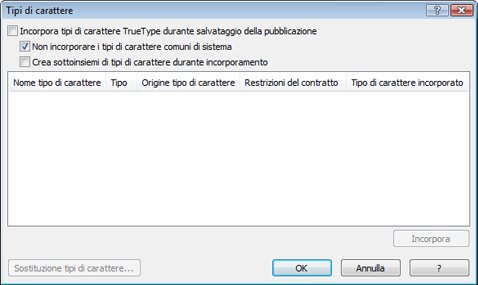
Nella finestra di dialogo Tipi di carattere , selezionare la casella di controllo Incorpora tipi di carattere TrueType durante il salvataggio della pubblicazione .
Per incorporare i caratteri di sistema, deselezionare la casella di controllo Non incorporare caratteri di sistema comuni .
Nota
Se Publisher segnala che sono stati utilizzati font che non possono essere incorporati, fare clic su OK. Rivolgersi al servizio di stampa commerciale per verificare che il servizio abbia accesso ai tipi di carattere che non sono stati incorporati. Se il servizio di stampa non ha accesso a questi tipi di carattere, sarà necessario discutere l'uso di tipi di carattere sostitutivi nella pubblicazione.