
È possibile apportare modifiche alle tabelle in Publisher, ad esempio aggiungere, eliminare o ridimensionare una riga o una colonna. È anche possibile unire righe o colonne. Se si cambia idea, è possibile annullare l'unione e dividere la riga o la colonna.
Aggiungere una riga o una colonna
Per inserire una singola riga o colonna, fare clic su una cella nella riga adiacente alla quale si vuole aggiungere la nuova riga o colonna.
Per inserire più righe o colonne, selezionare lo stesso numero di righe o colonne da inserire.Fare clic con il pulsante destro del mouse, scegliere Inserisci e quindi fare clic sull'opzione desiderata.
Publisher aggiunge una riga o una colonna vuota con la stessa formattazione e le stesse dimensioni di quella su cui si è fatto clic inizialmente.Suggerimento
Per aggiungere una riga alla fine di una tabella, fare clic all'interno della cella in basso a destra e quindi premere TAB.
Eliminare una riga o una colonna
Selezionare la riga o la colonna da eliminare.
Fare clic con il pulsante destro del mouse, scegliere Elimina e quindi fare clic sull'opzione desiderata.
Nota
Per selezionare più righe o colonne, tenere premuto MAIUSC e fare clic all'interno di ogni riga o colonna desiderata.
Ridimensionare una riga o una colonna
- Selezionare la tabella.
- Posizionare il puntatore del mouse sul bordo della riga o della colonna (A o B) finché non viene visualizzato il puntatore Regola (C).
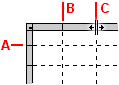
- Trascinare il bordo della riga o della colonna in una nuova posizione.
Ridimensionare una riga o una colonna senza modificare le dimensioni della tabella
- Tenere premuto MAIUSC mentre si trascina il bordo della riga o della colonna.
Unire due o più colonne o righe
- Selezionare due o più righe o colonne adiacenti da unire.
- Nel menu Strumenti tabella fare clic su Unisci celle nella scheda Layout.
Se le celle contengono testo, il contenuto di ogni cella viene visualizzato nella cella unita.
Dividere righe o colonne unite
Se sono state unite righe o colonne, è possibile dividerle nuovamente.
- Selezionare le righe o le colonne unite da dividere.
- Nel menu Strumenti tabella fare clic su Dividi celle nella scheda Layout.
Se le celle unite contenevano testo, il contenuto delle celle unite verrà visualizzato in una delle celle divise.