
Creare più rapidamente un'etichetta per tutti gli utenti dell'elenco usando una stampa unione. La configurazione richiede un po' di tempo, ma è possibile stampare tutte le etichette contemporaneamente. È inoltre possibile salvare la configurazione dell'etichetta per usarla la volta successiva che si desidera stamparle.
Scegli un modello che corrisponda alle etichette
Se hai una confezione di etichette con un numero di prodotto specifico, cerca un modello per quel prodotto.
- Fare clic su File>nuovo e digitare il numero del produttore (ad esempio Avery 8871) nella casella di ricerca.
- Seleziona un modello, visualizza la descrizione per assicurarti che funzioni con il numero di prodotto dell'etichetta e fai clic su Crea.
Connettere la pubblicazione dell'etichetta all'elenco indirizzi
Il passaggio successivo consiste nel connettere il foglio di etichette a un'origine dati. L'origine dati è un file contenente l'elenco indirizzi.
È possibile usare i contatti di Outlook o un elenco di indirizzi presente in un foglio di calcolo di Excel o in un database di Access. Se non si ha ancora un elenco, è possibile digitarne uno in Publisher.
Se non si dispone ancora di un elenco
Iniziare raccogliendo le informazioni per tutte le persone che si vuole inserire nell'elenco indirizzi.
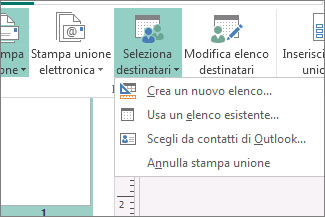
In Publisher fare clic su Lettere>Seleziona destinatari>Digitare un nuovo elenco.
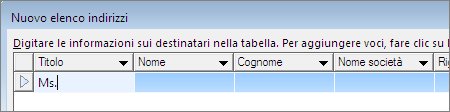
Nella prima riga digitare le informazioni per la prima persona dell'elenco.
Suggerimento
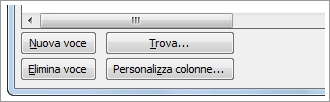
Per modificare le colonne in Publisher, fare clic sul pulsante Personalizza colonne . È quindi possibile aggiungere, eliminare, rinominare e riordinare le colonne nell'elenco.
Una volta immesse tutte le informazioni per quella persona, premere Nuova voce e digitare le informazioni per la persona successiva nell'elenco.
Dopo aver aggiunto tutti all'elenco, fare clic su OK.
Nella finestra di dialogo Salva elenco indirizzi digitare un nome per l'elenco indirizzi nella casella Nome file e selezionare la cartella in cui salvare l'elenco.
Se si ha già un elenco indirizzi
- Fare clic su Lettere>,selezionare Destinatari.
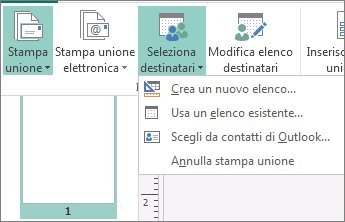
- Se l'elenco si trova in un foglio di calcolo o in un database, fare clic su Utilizza un elenco esistente, passare al file che contiene l'elenco, fare clic su di esso e fare clic su Apri. Se viene richiesto di selezionare una tabella, fare clic su OK.
- Se si vogliono usare i contatti di Outlook, fare clic su Scegli contatti di Outlook, fare clic sulla cartella di contatti che si vuole usare e fare clic su OK.
Scegliere i destinatari da includere
Quando si usa un elenco esistente o i contatti di Outlook, Publisher include tutti gli utenti del file o della cartella contatti. Per il progetto, è consigliabile restringere l'elenco.
- Fare clic su Modifica elenco destinatari.
- Nella finestra di dialogo Destinatari Stampa unione selezionare le caselle accanto alle persone che si desidera includere e deselezionare quelle accanto alle persone che non si desidera includere questa volta.
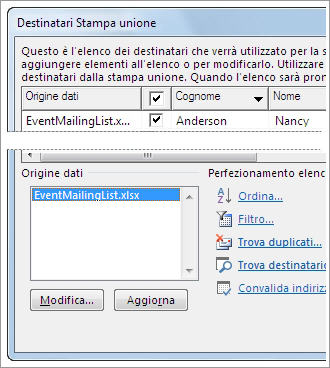
Per trovare più facilmente le persone da includere, è possibile ordinare o filtrare l'elenco.
Ordinare gli elementi nell'elenco
Nella finestra Destinatari Stampa unione fare clic sull'intestazione della colonna in base a cui ordinare.
Ad esempio, per visualizzare l'elenco in ordine alfabetico per cognome, fare clic sull'intestazione di colonna Cognome.Suggerimento
Per ordinare in base a più elementi, ad esempio per stato e città, fare clic su Ordina in Perfeziona elenco destinatari nella casella Destinatari stampa unione . Nella finestra di dialogo Filtro e ordinamento selezionare l'elemento in base a cui ordinare.
Selezionare le caselle accanto alle persone che si desidera includere e deselezionare quelle accanto alle persone che non si desidera includere questa volta.
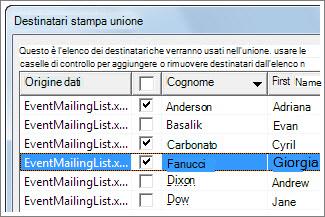
Filtrare gli elementi nell'elenco
Fare clic sulla freccia accanto all'intestazione della colonna in base a cui filtrare.
Fare clic su (Celle vuote) o (Non vuote) per un filtro generale. Per filtrare qualcosa di più specifico, ad esempio solo le persone che vivono in una città specifica, fare clic su (Avanzate) e compilare le caselle relative agli elementi in base a cui filtrare.
Suggerimento
Nella finestra di dialogo Filtra e ordina è possibile filtrare più elementi.
Selezionare le caselle accanto alle persone che si desidera includere e deselezionare quelle accanto alle persone che non si desidera includere questa volta.
Per visualizzare di nuovo tutti i record, fare clic su (Tutto).
Aggiungere gli indirizzi alle etichette
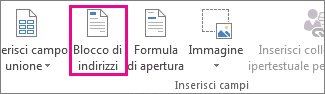
Fare clic su Blocco indirizzi lettere>.
Scegliere come si vuole visualizzare il nome.
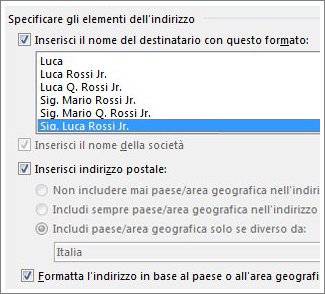
Suggerimento
Per essere sicuri che Publisher trovi i nomi e gli indirizzi nell'elenco, fare clic su Per campi corrispondenti. Verificare che i campi desiderati vengano visualizzati nell'elenco. Se un campo desiderato indica Non corrispondenza, fare clic sull'elenco a discesa relativo al campo e quindi fare clic sul nome della colonna corrispondente alla colonna nell'elenco.
Fare clic su OK.
Publisher aggiunge un campo di stampa unione alla pubblicazione. Al termine dell'unione, Publisher sostituirà quel campo con un indirizzo in ogni etichetta.Nota
Se si stanno creando altri tipi di etichette e si vogliono aggiungere informazioni diverse, fare clic su Lettere>Inserisci campo unione e quindi fare clic sul nome delle informazioni da aggiungere.
Formattare gli indirizzi
- Nella pubblicazione selezionare il campo Blocco di indirizzi , inclusi i contrassegni all'inizio e alla fine.

- Fare clic su Formato Strumenti casella di testo e scegliere il tipo di carattere, la dimensione e il colore del carattere desiderati.
Visualizzare le etichette in anteprima
Ora è possibile controllare l'aspetto delle etichette prima di eseguire l'unione.
- Fare clic su Anteprima risultati e quindi sulle frecce per assicurarsi che le etichette abbiano l'aspetto desiderato.
Suggerimento
Per trovare e visualizzare in anteprima una voce specifica nell'origine dati, fare clic su Trova destinatario, digitare ciò che si sta cercando nella casella Trova voce e fare clic su Trova successivo.
Nota
- Se vedi un nome che volevi lasciare fuori dall'unione, puoi comunque rimuoverlo facendo clic su Escludi questo destinatario.
- Se ci si accorge che l'elenco non è corretto, fare clic su Modifica elenco destinatari e ordinare o filtrare per ottenere l'elenco desiderato.
Stampare le etichette
- Fare clic su Fine & Unisci>unione alla stampante.
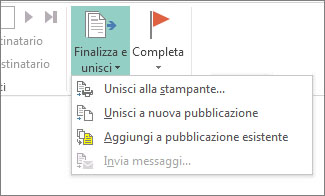
- In Impostazioni verificare che Publisher indichi Più pagine per foglio.
- Fare clic su Stampa.
Salvare la configurazione dell'etichetta per un uso successivo
Dopo aver completato l'unione, salvare il file di etichetta in modo da poterlo riutilizzare.
- Fare clic su File>Save As.
- Fare clic nel punto in cui si desidera salvare il file di etichetta e quindi fare clic su Sfoglia.
- Digitare un nome per la pubblicazione dell'etichetta nella casella Nome file e quindi fare clic su Salva.
Il file dell'etichetta rimane connesso all'elenco di indirizzi. Per creare nuovamente etichette, aprire il file e fare clic su Sì quando Publisher chiede di mantenere la connessione. Quindi, se si desidera modificare le persone o gli elementi inclusi nell'unione, fare clic su Modifica elenco destinatari per ordinarli, filtrarli e selezionarli.