
Importante
Dopo ottobre 2026, Microsoft Publisher non sarà più supportato. Gli abbonati a Microsoft 365 non avranno più accesso. Altre informazioni sul ritiro di Publisher.
È possibile modificare l'ordine dei livelli della pila, noto anche come ordine z, degli oggetti nella pubblicazione, in modo che gli oggetti possano essere visualizzati sopra altri oggetti.
Selezionare l'oggetto da spostare. Se l'oggetto è nascosto, selezionare un oggetto qualsiasi e quindi premere TAB o MAIUSC+TAB finché non si seleziona l'oggetto desiderato.
Eseguire una delle operazioni seguenti:
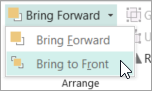
Portare un oggetto in primo piano nello stack:- Nel gruppo Disponi della scheda Home fare clic sulla freccia accanto a o sotto Porta in primo piano e quindi fare clic su Porta in primo piano.
Inviare un oggetto in fondo allo stack: - Nel gruppo Disponi della scheda Home fare clic sulla freccia accanto a o sotto Porta indietro e quindi fare clic su Porta in secondo piano.

Avvicinare un oggetto di un passo alla parte anteriore: - Nel gruppo Disponi della scheda Home fare clic sulla freccia accanto a o sotto Porta avanti e quindi fare clic su Porta avanti.

Inviare un oggetto un passo indietro: - Nel gruppo Disponi della scheda Home fare clic sulla freccia accanto a o sotto Porta indietro e quindi fare clic su Porta indietro.

- Nel gruppo Disponi della scheda Home fare clic sulla freccia accanto a o sotto Porta in primo piano e quindi fare clic su Porta in primo piano.

