
L'uso principale di Publisher è quello di produrre pubblicazioni cartacee di alta qualità. Questi possono essere stampati su una stampante desktop o inviati a una copisteria o a una tipografia commerciale. Per informazioni che consentono di scegliere tra queste opzioni , vedere Stampa: scegliere tra la stampa desktop, la copisteria e la stampa commerciale.
Nota
La finestra di anteprima potrebbe essere visualizzata in bianco e nero anche se le pubblicazioni includono colori, se la stampante selezionata non supporta la stampa a colori o se la stampante selezionata supporta i colori ed è stata selezionata l'impostazione Gradazioni di grigio composite.
Dov'è il comando per la stampa?
In Publisher 2010 e versioni successive, il comando Stampa si trova nella visualizzazione Backstage. Per passare alla visualizzazione Backstage, fare clic sulla scheda File nell'angolo in alto a sinistra del  di Publisher. Oltre alla stampa, la visualizzazione Backstage contiene comandi per il salvataggio, l'apertura e la chiusura di file, nonché informazioni sulla pubblicazione corrente e sulla condivisione della pubblicazione, nonché le opzioni di Publisher.
Impostazioni di stampa e anteprima di stampa
La visualizzazione Backstage per la stampa è simile alla seguente.

Le impostazioni di stampa sono a sinistra e il riquadro di anteprima è a destra. Le impostazioni a sinistra influiranno sulla pubblicazione stampata, mentre le impostazioni a destra influiscono solo sulla visualizzazione della pubblicazione.
Nota
Alcuni di questi controlli dipendono da altre impostazioni; Ad esempio, il controllo Colore sarà disponibile solo se la stampante è in grado di stampare a colori e il dispositivo di scorrimento della trasparenza anteriore/posteriore sarà disponibile solo se si sceglie Stampa su entrambi i lati del foglio.
È possibile utilizzare le impostazioni di stampa per configurare le seguenti opzioni.
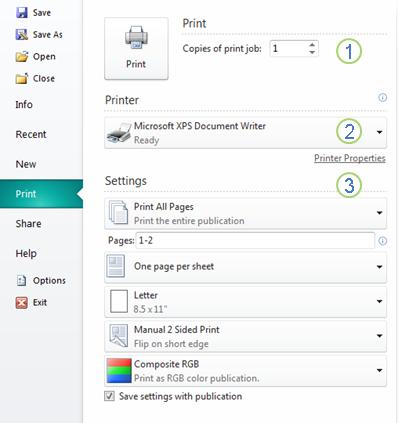
| 1 | Stampa | Immettere il numero di copie del processo di stampa che si desidera stampare e premere Stampa per inviare il processo alla stampante. |
|---|---|---|
| 2 | Stampante | Oltre a selezionare da un elenco di stampanti disponibili, è anche possibile aggiungere una nuova stampante, accedere alle proprietà della stampante e stampare su file. |
| 3 | Impostazioni | La sezione impostazioni consente di controllare su:
|
Nota
In Publisher, le dimensioni della pagina si riferiscono a un'area di lavoro della pubblicazione. Il formato della carta, o foglio, è il formato della carta utilizzata per la stampa. Un foglio di carta può contenere più pagine e una pagina di grandi dimensioni può essere stampata su più fogli.
Il riquadro di anteprima cambia per riflettere le modifiche apportate nelle impostazioni di stampa.
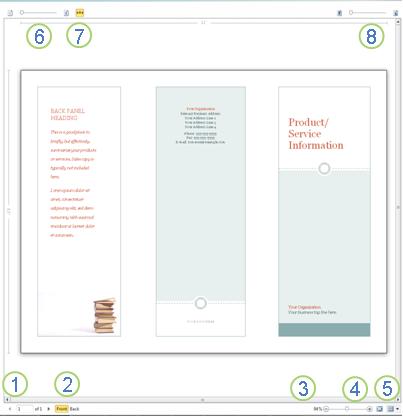
Fornisce inoltre quanto segue.
| 1 | Navigazione tra fogli | Spostarsi tra i fogli della pubblicazione. |
|---|---|---|
| 2 | Pulsanti anteriori e posteriori | Questi pulsanti sono disponibili quando si stampa su entrambi i lati del foglio: fare clic per visualizzare la parte anteriore o posteriore del foglio. |
| 3 | Zoom slider | Scorrere verso sinistra per ridurre lo zoom e verso destra per ridurre la pubblicazione. |
| 4 | Adatta al foglio | Se si stanno visualizzando più fogli, questo pulsante consente di ingrandire solo un foglio. |
| 5 | Visualizza più fogli | Se la pubblicazione verrà stampata su più fogli, è possibile usare questo pulsante per visualizzare in anteprima più fogli contemporaneamente. |
| 6 | Mostra/nascondi numeri di pagina | Questo dispositivo di scorrimento mostrerà l'ordine delle pagine imposte sui fogli di carta. Questa opzione risulta particolarmente utile quando si stampa una pubblicazione con più pagine, ad esempio un biglietto di auguri. |
| 7 | Mostrare/nascondere i righelli | Visualizzare o nascondere i righelli per l'altezza e la larghezza del foglio selezionato. Se si modifica il formato della carta in Impostazioni, i righelli verranno modificati di conseguenza. |
| 8 | Dispositivo di scorrimento della visualizzazione trasparente | Se stai stampando su due lati del foglio, questo cursore ti consentirà di vedere attraverso l'altro lato del foglio, come tenere la carta stampata su un tavolo luminoso. In questo modo è possibile essere certi che la pubblicazione sia allineata correttamente su entrambi i lati del foglio. |
Stampare la pubblicazione
Fare clic su Stampa file>.
Nella sezione Stampa , impostare il numero di copie da stampare in Copie del lavoro di stampa.
Nella sezione Stampante verificare che sia selezionata la stampante corretta.
La finestra di anteprima verrà visualizzata in bianco e nero, indipendentemente dal fatto che la pubblicazione includa o meno a colori, a meno che non sia stata selezionata una stampante a colori.Nella sezione Impostazioni :
- Assicurarsi che sia selezionato il gruppo di pagine o sezioni corretto.
- Selezionare il formato per l'imposizione delle pagine sul foglio.
- Impostare il formato della carta.
- Specificare se stampare su un lato del foglio o su entrambi i lati e, quando si stampa su entrambi i lati, se capovolgere il foglio sul lato lungo o corto.
- Se la stampante supporta la stampa a colori, scegliere se stampare a colori o in gradazioni di grigio.
Fare clic sul pulsante Stampa per inviare la pubblicazione alla stampante.
Stampare più copie di una pubblicazione
- Fare clic su Stampa file>.
- Nella sezione Stampa , impostare il numero di copie da stampare in Copie del lavoro di stampa.
- Fare clic sul pulsante Stampa per inviare la pubblicazione alla stampante.
Stampare pagine specifiche di una pubblicazione
- Fare clic su Stampa file>.
- Nella sezione Impostazioni , fai clic nella casella di testo Pagine .
- Nella casella di testo digitare il numero di pagina della prima pagina che si vuole stampare, digitare un trattino e quindi digitare l'ultima pagina dell'intervallo da stampare, ad esempio 2-4.
- Fare clic sul pulsante Stampa per inviare la pubblicazione alla stampante.
Stampare singole pagine
- Fare clic su Stampa file>.
- Nella sezione Impostazioni , fai clic nella casella di testo Pagine .
- Nella casella di testo digitare il numero di pagina della prima pagina che si vuole stampare, digitare un punto e virgola e quindi digitare la pagina successiva da stampare. Ripetere per ogni numero di pagina che si desidera stampare, ad esempio 2,4,6,8.
- Fare clic sul pulsante Stampa per inviare la pubblicazione alla stampante.
Stampare più copie di ogni pagina
Se si stampano etichette o biglietti da visita, l'opzione predefinita sarà Più copie per foglio. In questo modo verranno stampate più copie di ogni pagina della pubblicazione, con ogni set di pagine su fogli separati. Quando si sceglie questa opzione, è disponibile il pulsante Opzioni layout , che consente di modificare le guide margini per aumentare o ridurre il numero di copie della pubblicazione che possono essere contenute in un singolo foglio di carta. Se, ad esempio, la pubblicazione del biglietto da visita contiene due pagine, ognuna contenente un biglietto da visita diverso, e si selezionano più copie per foglio e 10 copie, verrà stampato un totale di 20 copie, ovvero 10 copie di ognuno dei due diversi biglietti da visita, su due fogli, un foglio per ogni pagina.
Fare clic su Stampa file>.
Nella sezione Impostazioni , selezionare Più copie per foglio , quindi selezionare il numero di copie.
Fare clic sul pulsante Stampa per inviare la pubblicazione alla stampante.
Nota
- Se si fa clic su Una pagina per foglio, la pubblicazione verrà stampata al centro del foglio.
- Se si vuole stampare una pagina della pubblicazione per foglio in una posizione specifica nel foglio, fare clic su Più copie per foglio, scegliere Opzioni layout e quindi cambiare la posizione della pubblicazione nel foglio modificando le opzioni riga, le opzioni colonna e i valori di spaziatura orizzontale e verticale in Altre opzioni di stampa. Questa opzione è disponibile per le pubblicazioni con dimensioni di pagina inferiori rispetto a quelle della carta, ad esempio annunci pubblicitari, biglietti da visita e biglietti di complimenti.
Stampare più pagine su ogni foglio
Quando si desidera stampare etichette, targhette portanome o biglietti da visita, in genere è più efficiente stampare un'intera serie su un singolo foglio. È possibile eseguire questa operazione in Publisher dall'opzione Più pagine per foglio nella pagina Stampa . Quando si sceglie questa opzione, è disponibile il pulsante Opzioni layout , che consente di modificare le guide margini per aumentare o ridurre il numero di copie della pubblicazione che possono essere contenute in un singolo foglio di carta. Se, ad esempio, si dispone di un set di 10 cartoline contenenti informazioni diverse e si seleziona Più pagine per foglio e una copia, tutte e dieci le pagine verranno stampate su un unico foglio.
Nota
L'opzione è disponibile solo quando le dimensioni della pagina della pubblicazione sono inferiori al foglio su cui la pubblicazione è impostata per la stampa.
- Fare clic su Stampa file>.
- Nella sezione Impostazioni , selezionare Più pagine per foglio , quindi selezionare il numero di copie.
- Fare clic sul pulsante Stampa per inviare la pubblicazione alla stampante.