
Importante
Dopo ottobre 2026, Microsoft Publisher non sarà più supportato. Gli abbonati a Microsoft 365 non avranno più accesso. Altre informazioni sul ritiro di Publisher.
Con le tabulazioni è possibile allineare il testo a sinistra, a destra, al centro o a un carattere decimale. È anche possibile inserire automaticamente caratteri speciali prima di una tabulazione, ad esempio trattini, puntini o linee. È possibile creare tabulazioni diverse per tutte le caselle di testo in una pubblicazione.
Quando si inserisce una tabulazione all'interno di una casella di testo in Publisher, l'indicatore di tabulazione viene visualizzato sul righello nella parte superiore dell'area di lavoro.

Informazioni sui tipi di tabulazione
Per trovare tutti i tipi di tabulazioni, fare clic sul selettore di tabulazione nell'angolo tra i righelli orizzontale e verticale. Quando compare la tabulazione desiderata, fare clic sul punto del righello in cui si vuole inserire la tabulazione.
Quale tipo di tabulazione è consigliabile usare?

|
Una tabulazione a sinistra imposta la posizione iniziale del testo che verrà eseguito a destra durante la digitazione. |
|---|---|

|
Una tabulazione centrale imposta la posizione al centro del testo. Il testo è centrato in questa posizione durante la digitazione. |

|
Una tabulazione destra imposta l'estremità destra del testo. Durante la digitazione, il testo si sposta verso sinistra. |

|
Una tabulazione decimale allinea i numeri attorno a una virgola decimale. Indipendentemente dal numero di cifre, il separatore decimale rimane nella stessa posizione. È possibile allineare i numeri solo attorno a un carattere decimale. Non è possibile utilizzare la tabulazione decimale per allineare i numeri attorno a un carattere diverso, ad esempio un trattino o un simbolo di e commerciale. |
Fare doppio clic sul righello orizzontale in cui si vuole inserire la tabulazione per aprire la finestra di dialogo Schede . Qui è possibile impostare una tabulazione usando misure specifiche e aggiungere direttrici prima di una tabulazione.
Modificare le tabulazioni predefinite
- Fare clic in una casella di testo.
- Fare clic su Home e quindi sul pulsante di visualizzazione della finestra di dialogo Paragrafo .
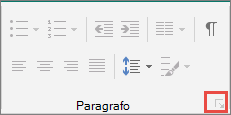
- Nella casella Tabulazioni predefinite immettere la distanza desiderata tra le tabulazioni.
Nota
Questa impostazione si applica solo alle caselle di testo create nella stessa pubblicazione.
Creare una nuova tabulazione
Selezionare i paragrafi da modificare.
Eseguire una delle operazioni seguenti:
- Per creare una nuova tabulazione sinistra, fare clic sul righello orizzontale in cui inserire la tabulazione.
Sul righello compare un indicatore di tabulazione. - Per creare una nuova tabulazione destra, centrale o decimale, fare clic sul selettore di (il quadrato situato all'estremità sinistra del righello orizzontale e nella parte superiore del righello verticale) finché non viene visualizzato il tipo di tabulazione desiderato. Fare quindi clic nel punto in cui si vuole inserire la tabulazione nel righello orizzontale.
- Per creare una nuova tabulazione sinistra, fare clic sul righello orizzontale in cui inserire la tabulazione.
Fare clic sul testo in cui si vuole inserire la tabulazione e quindi premere TAB sulla tastiera.
Nota
In una cella della tabella fare clic nel punto in cui si vuole inserire una tabulazione e quindi premere CTRL+TAB.
Rimuovere una tabulazione
Selezionare i paragrafi da modificare.
Eseguire una delle operazioni seguenti:
- Per rimuovere una singola tabulazione dai paragrafi con le stesse impostazioni di tabulazione, trascinare l'indicatore di tabulazione fuori dal righello orizzontale.
- Per rimuovere tutte le tabulazioni dai paragrafi selezionati, fare clic su Home, sul pulsante di visualizzazione della finestra di dialogo Paragrafo , su Tabulazioni e infine su Cancella tutto.
Aggiungere trattini, punti o linee prima di una tabulazione
- Fare clic in un paragrafo contenente la tabulazione che si desidera modificare.
- Nel righello orizzontale fare doppio clic sul contrassegno di tabulazione.
- In Direttrice fare clic sull'opzione di stile direttrice desiderata e quindi fare clic su OK.
Impostare uno o più tabulazioni in corrispondenza delle misure specificate
- Selezionare i paragrafi da modificare.
- Fare clic su Home e quindi sul pulsante di visualizzazione della finestra di dialogo Paragrafo .
- Fare clic sulla scheda Schede .
- Per ogni tabulazione che si desidera inserire, in Posizione tabulazione digitare la posizione per la tabulazione e quindi fare clic su Imposta.
- Selezionare le opzioni desiderate in Allineamento e Carattere di riempimento e quindi fare clic su OK.