
Importante
Dopo ottobre 2026, Microsoft Publisher non sarà più supportato. Gli abbonati a Microsoft 365 non avranno più accesso. Altre informazioni sul ritiro di Publisher.
Usare le guide di layout per organizzare testo, immagini e altri oggetti in colonne e righe in modo da ottenere un aspetto ordinato e uniforme della pubblicazione.
Contenuto dell'articolo
Che cosa sono le guide al layout?
Le guide di layout consentono di mantenere l'allineamento di oggetti, ad esempio immagini, caselle di testo e tabelle. Se abilitata, le guide di layout forniscono indicazioni visibili per allineare gli oggetti sulla pagina.
Le forme, le immagini, le caselle di testo, le tabelle, gli oggetti WordArt e gli oggetti raggruppati possono essere allineati usando i bordi o la linea mediana. Le tabelle possono anche essere allineate usando le relative linee della griglia. Quando si trascina o si ridimensiona un oggetto su una guida di layout, i bordi, le linee mediane e, nel caso delle tabelle, le linee della griglia si attaccano brevemente alla guida fornendo un'indicazione della posizione delle guide.
Le guide di layout includono guide margine, colonna, riga e linea di base.
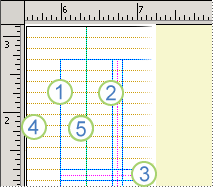
1. Guide margini
2. Guide delle colonne
3. Guide delle righe
4. Guide della linea di base
5. Guide dei righelli
È possibile utilizzare le guide di layout per creare una griglia in una pagina master. Questa griglia viene visualizzata in ogni pagina della pubblicazione in cui viene utilizzata la pagina master.
Per altre informazioni sulle guide righello, vedere l'articolo Visualizzare o nascondere i righelli .
Strutturare la pagina con le guide
Configurare la pubblicazione per la stampa su pagine affiancate (come un libro)
- Fare clic suGuide>struttura> pagina, Griglia e Guide linea di base.
- Fare clic sulla scheda Guide margini (Margin Guides ).
- In Pagine master selezionare la casella di controllo Schema a due pagine .
- In Guide margini immettere la quantità di spazio desiderata per i margini di pagina nelle caselle Interno, Esterno, Superiore e Inferiore .
Configurare le guide colonne e righe
- Fare clic suGuide>struttura> pagina, Griglia e Guide linea di base.
- Fare clic sulla scheda Guide griglia .
- In Guide colonne immettere il numero di colonne desiderato nella casella Colonne e quindi immettere la quantità di spazio desiderata tra le colonne nella casella Spaziatura .
- In Guide righe immettere il numero di righe desiderato nella casella Righe e quindi immettere la quantità di spazio desiderata tra le righe nella casella Spaziatura .
- Fare clic su OK.
- Crea caselle di testo per le colonne facendo clic su Inserisci>
 Disegna casella di testo e trascinando all'interno delle colonne definite dalle guide di layout.
Configurare le guide della linea di base
Le guide della linea di base consentono di allineare il testo che non è collegato tra più caselle di testo nelle colonne. È possibile attivare o disattivare l'allineamento del testo selezionando o deselezionando la casella di controllo Allinea il testo alle guide della linea di base (scheda Impostazioni paragrafo> iniziale>,Rientri e spaziatura).
Nota
Per accedere alla scheda Rientri e spaziatura , è necessario selezionare una casella di testo.
Fare clic suGuide>struttura> pagina, Griglia e Guide linea di base.
Fare clic sulla scheda Guide della linea di base .
In Linea di base orizzontale, immettere la quantità di spazio desiderata tra le linee di base nella casella Spaziatura .
Per visualizzare le guide della previsione nella pubblicazione, fare clic su Visualizza e quindi selezionare la casella di controllo Previsione .Nota
Se sono installate le lingue di modifica dell'Asia orientale, fare clic su Linee di base orizzontali e Linee di base verticali.
Nella casella Offset immettere la quantità di spazio desiderata tra la prima guida della linea di base e il margine superiore.
Nota
L'offset viene misurato dal margine superiore, non dalla parte superiore della casella di testo.