
In questo articolo vi offriremo tre cose che potete fare subito per migliorare la vostra sicurezza informatica.
Passaggio 1: pulizie di primavera
La prima cosa che ti consigliamo è di esaminare ciascuno dei tuoi dispositivi - computer, tablet, smartphone - e cercare app che non usi o di cui non hai più bisogno.
Oltre a usare lo spazio di archiviazione del dispositivo, potrebbero anche caricarsi automaticamente in background e usare altre risorse di sistema. Potrebbero anche - specialmente su uno smartphone - seguirti silenziosamente o monitorare il tuo comportamento.

Nel peggiore dei casi, una di queste app potrebbe effettivamente essere malware, spyware o un altro tipo di app potenzialmente indesiderata che sta effettivamente causando danni.
Quindi, se non ne hai bisogno... Disinstallalo! Probabilmente rimarrai piacevolmente sorpreso di quanto sia più pulito e veloce il tuo dispositivo senza tutte quelle app non necessarie che ingombrano le cose.
Suggerimento
- Se si usa un computer aziendale, è consigliabile rivolgersi all'amministratore IT prima di disinstallare qualcosa, per essere sicuri che non sia qualcosa di cui l'azienda ha bisogno.
- Se non sei sicuro di aver bisogno di qualcosa o meno, va bene lasciarlo stare se questo ti fa sentire più a tuo agio. Concentrati solo sulle cose che sai di non aver più bisogno, come quel gioco che tuo nipote ha installato le vacanze scorse o l'app musicale per cui non hai più un abbonamento.
Il modo in cui disinstalli le app varia da dispositivo a dispositivo. Ecco come disinstallare le app in Windows.
Non dimenticare il browser!
Senza dubbio vuoi mantenere installato il tuo browser web, ma dovresti controllare e vedere se ci sono estensioni del browser installate sul tuo browser di cui non hai bisogno o che non desideri. Per la maggior parte dei browser, è possibile trovarli nel menu Impostazioni o digitando about:extensions nella barra degli indirizzi del browser.
Cerchi una pulizia più estrema?
Di tanto in tanto ripristinerò il mio computer o smartphone alle "impostazioni di fabbrica", il che significa fondamentalmente che è tornato com'era quando l'ho tirato fuori dalla scatola per la prima volta. Quindi reinstallerò solo il software e i dati di cui ho bisogno. Se scegli di seguire questa strada, assicurati di avere eseguito il backup di tutti i tuoi dati, file e foto, di sapere come reinstallare le tue app importanti e di avere i codici Product Key di cui potresti aver bisogno.
La procedura per eseguire questa operazione è leggermente diversa per ogni tipo di dispositivo. Ecco come reimpostare Windows.
Passaggio 2 - Aggiornarsi
Ora che i tuoi dispositivi sono puliti e puliti, assicuriamoci che il software rimanente abbia tutti gli aggiornamenti e le patch di sicurezza installati.
In Windows ciò significa usare Windows Update per assicurarsi di avere tutti gli aggiornamenti di sistema, gli aggiornamenti per altri prodotti Microsoft e la maggior parte dei driver di dispositivo. Sugli altri dispositivi, in genere significa accedere alle impostazioni di sistema o all'App Store per quel dispositivo e verificare la presenza di eventuali aggiornamenti.

Ma non fermarti qui. Se disponi di software di altre aziende, dovresti controllare ciascuna di queste app per assicurarti di avere anche le versioni più recenti di quelle.
Suggerimento
Anche nei dispositivi mobili dovresti assicurarti che le tue app siano aggiornate. Ecco come fare su Android. Ed ecco come farlo su iOS.
Non dimenticare il browser!
Il tuo Web browser è una delle applicazioni più importanti da tenere aggiornate. Innanzitutto, è necessario assicurarsi di eseguire un browser moderno e sicuro come Microsoft Edge.
Se il browser indica che è disponibile un aggiornamento da installare, è consigliabile accettarlo il prima possibile. Se non sei sicuro, la maggior parte dei browser può dirti se hai un aggiornamento in attesa nella loro pagina Informazioni . Passare alle impostazioni e cercare Informazioni o Guida & feedback>Informazioni su.
Finché controlli che il tuo browser web sia aggiornato, dovresti anche assicurarti che anche tutte le estensioni web che hai scelto di mantenere siano aggiornate.
Passaggio 3: una scansione approfondita
Si spera che nel computer sia in esecuzione un buon programma antimalware. Ora è il momento giusto per ottenere una seconda opinione o un'analisi più approfondita.
In Windows 10 o 11, prova a eseguire Microsoft Defender Offline. Per farlo, assicurati di salvare tutti i file aperti, quindi vai alleopzionidi analisi Sicurezza di Windows>Protezione da virus &> minacce e seleziona Microsoft Defender Analisi offline. Questo strumento riavvierà il computer ed eseguirà una scansione approfondita che a volte può rilevare malware che potrebbero eludere il normale software antimalware.
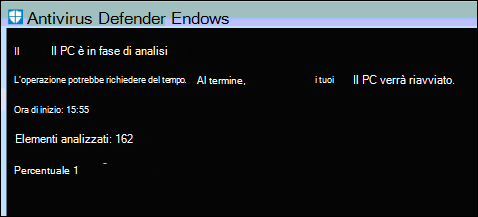
Se usi ancora Windows 8.1, puoi scaricare Microsoft Defender Offline. Vedi Informazioni su Microsoft Defender Offline per altre informazioni e collegamenti per scaricarlo, se necessario.